Übergänge zwischen Folien hinzufügen, ändern oder entfernen iOS
Sie können visuelle Effekte einstellen, ändern oder entfernen, wenn Sie während einer Präsentation von einer Folie zur nächsten wechseln.
- Öffnen Sie Ihre Präsentation, tippen Sie auf Übergänge Registerkarte.
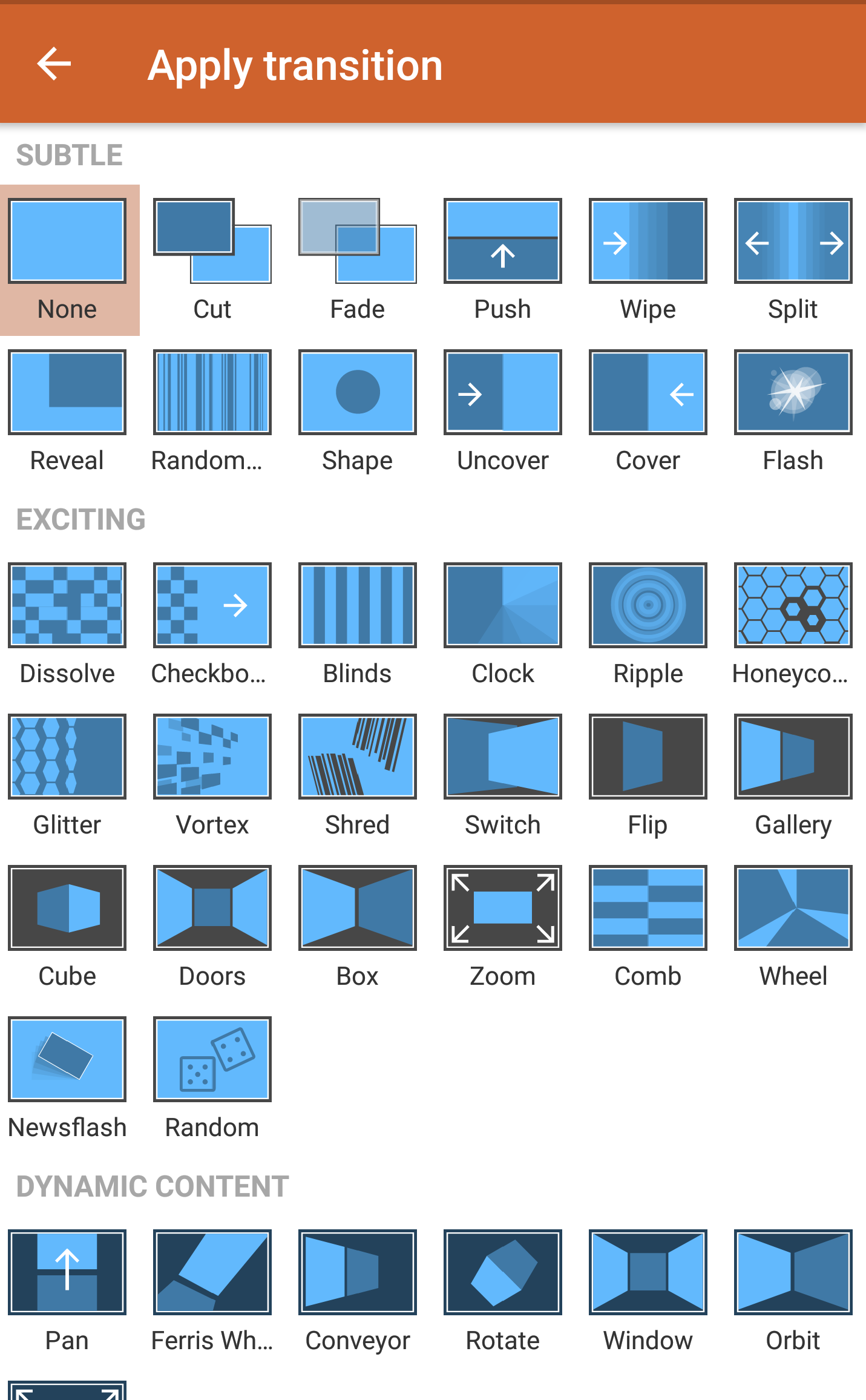
- Übergangseffekte , um auf die Galerie der Übergangseffekte zuzugreifen, die in die Kategorien Subtil, Aufregend und Dynamisch unterteilt sind.
- Wählen Sie einen Übergang.
Anpassen des Übergangs
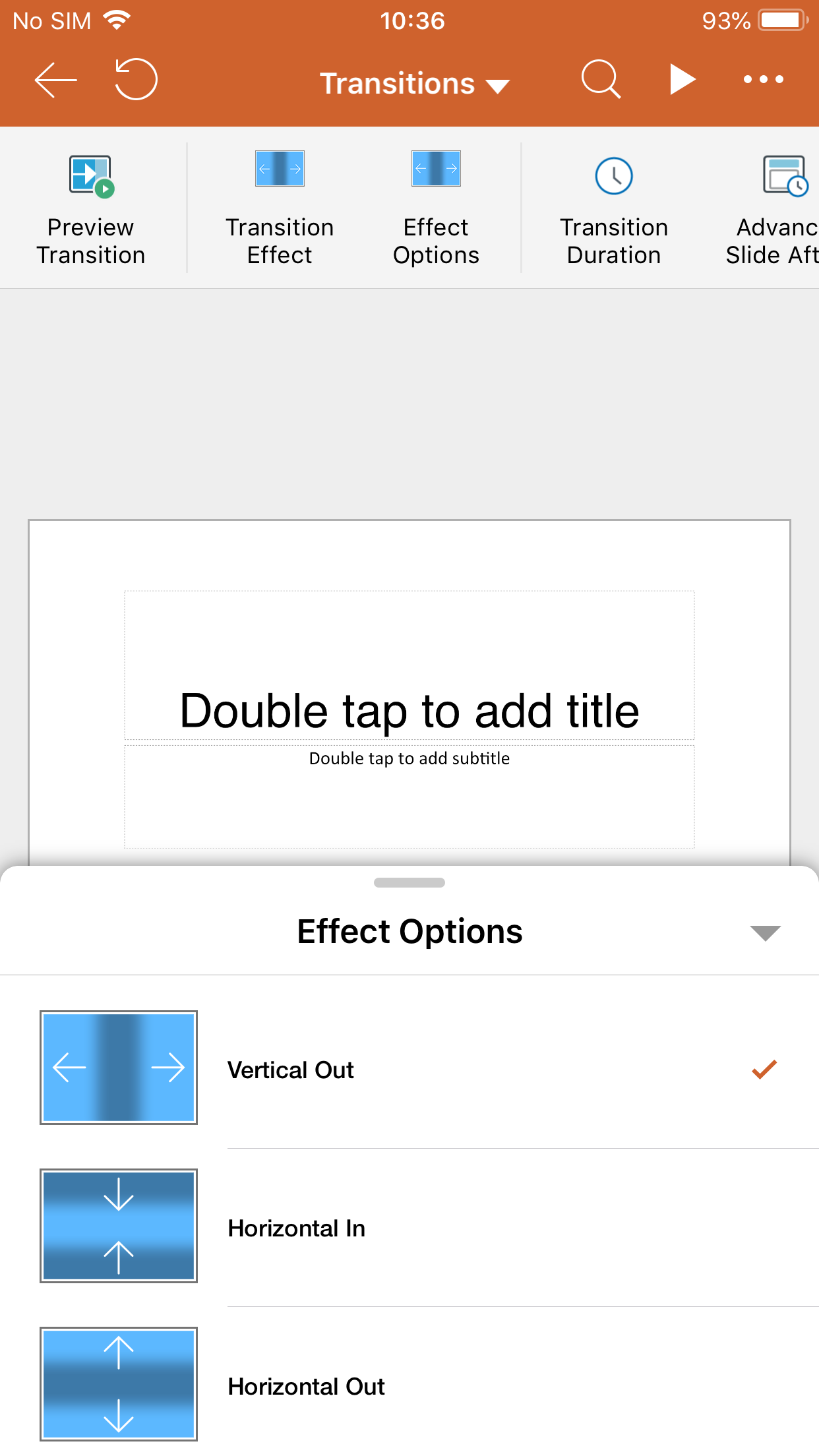
Sie können die Effektoptionen für einen Übergang ändern. Auf den Registerkarten Übergänge,
- Tippen Sie auf Effektoptionen, um die Richtung des Übergangs auszuwählen. Beachten Sie, dass die verfügbaren Effektoptionen je nach Übergangsoption variieren.
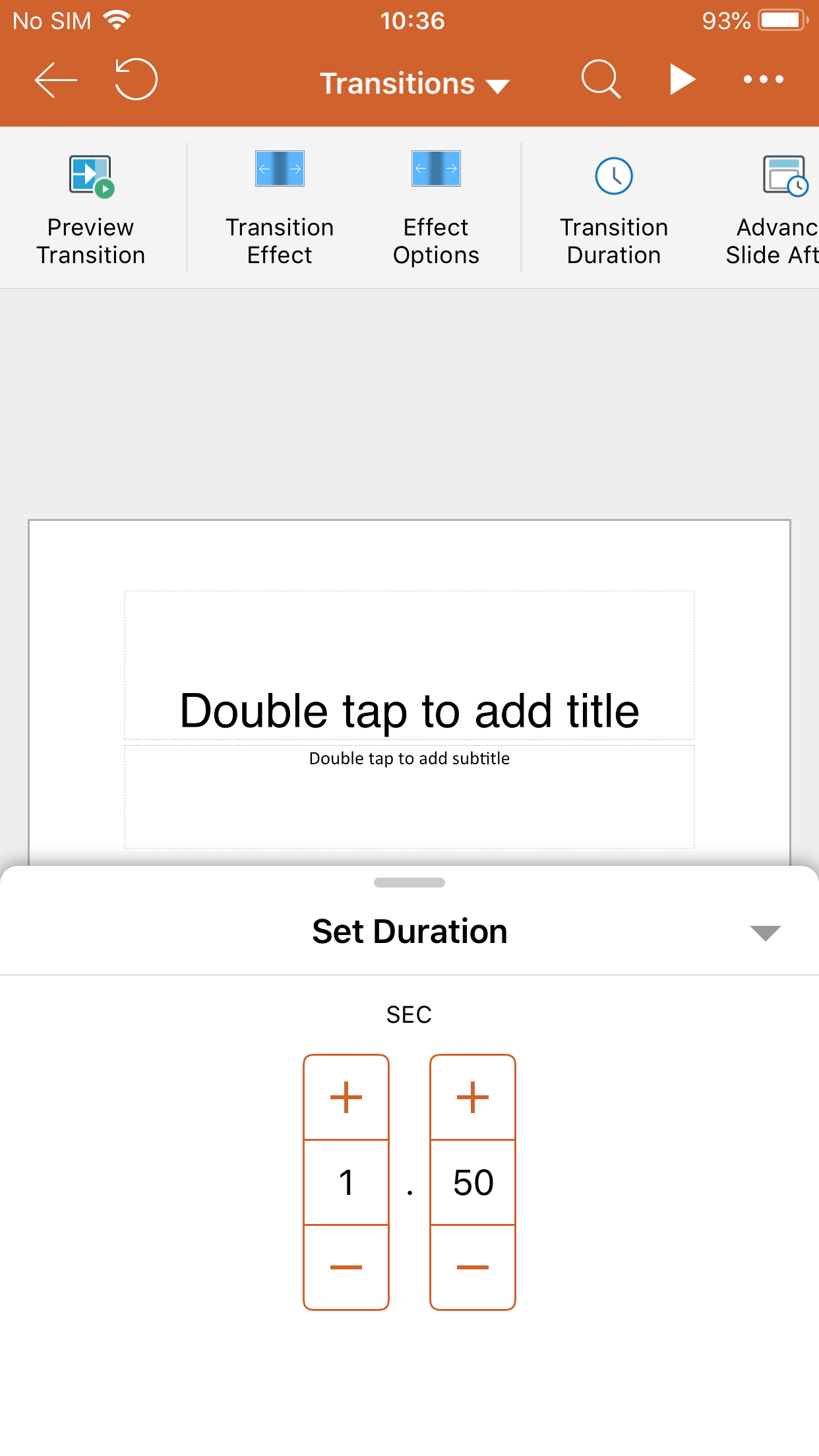
- Verwenden Sie Übergang Dauer, um die Übergangsgeschwindigkeit einzustellen.
- Mit Folie vorschieben können Sie das Timing des Übergangs festlegen, indem Sie angeben, wie lange eine Folie in der Ansicht bleibt, bevor der Übergang zur nächsten Folie beginnt.
- Tippen Sie auf Vorschau Übergang , um den Übergang und den Effekt abzuspielen.
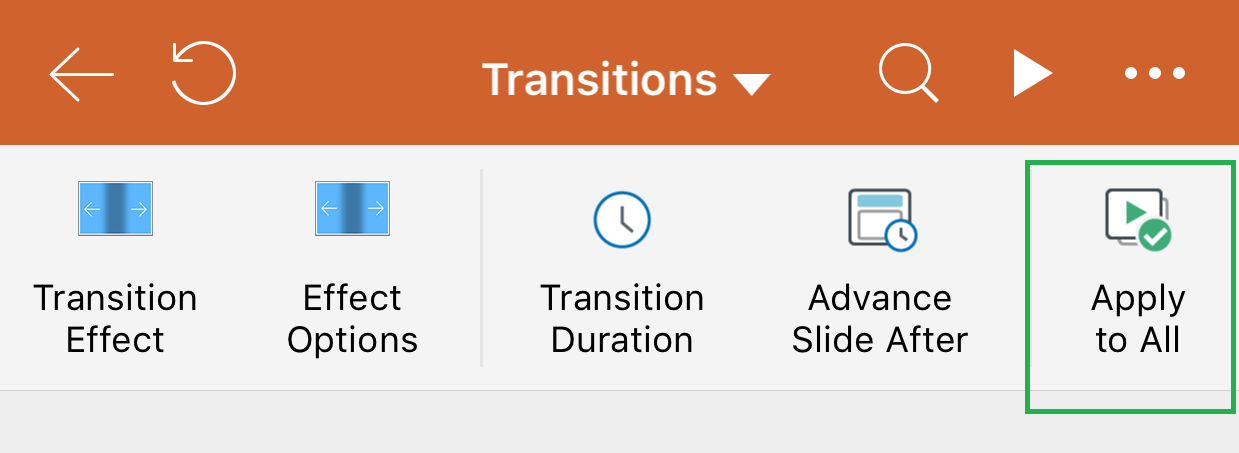
Tippen Sie optional auf Auf alle anwenden, um denselben Übergang auf die gesamte Präsentation anzuwenden.
Entfernen eines Übergangs
So entfernen Sie einen Übergang,
- tippen Sie auf Übergangseffekte.
- tippen Sie auf Keine.