Einfügen einer Tabelle in Slides iOS
Einfügen einer einfachen Tabelle:
- Klicken Sie auf der Registerkarte Einfügen auf Tabelle.
-
Markieren Sie die gewünschte Anzahl von Spalten und Zeilen.
- Klicken Sie auf Tabelle einfügen.
Eine größere Tabelle einfügen:
- Klicken Sie auf der Registerkarte Einfügen auf Tabelle.
-
Geben Sie die gewünschte Anzahl von Spalten und Zeilen ein.
- Klicken Sie auf OK.
Einfügen oder Löschen von Zeilen oder Spalten
-
Wählen Sie eine Zeile oder eine Spalte in Ihrer Tabelle aus. Streichen Sie auf der Registerkarte Tabelle über die Symbolleiste, um weitere Optionen einzublenden.
- Wählen Sie Einfügen oder Löschen.
Bilder, Formen oder Tabellen bearbeiten
-
Verschieben Sie eine Form, wählen Sie sie aus und ziehen Sie sie an die gewünschte Position.
-
Um eine Form auszuschneiden oder eine Form zu löschen, wählen Sie sie aus und tippen Sie darauf. Tippen Sie auf Ausschneiden oder Löschen in der unverankerten Symbolleiste.
- Um die Größe eines Bildes zu ändern, wählen Sie es aus und ziehen Sie einen Eckgriff.
Intelligente Hilfslinien
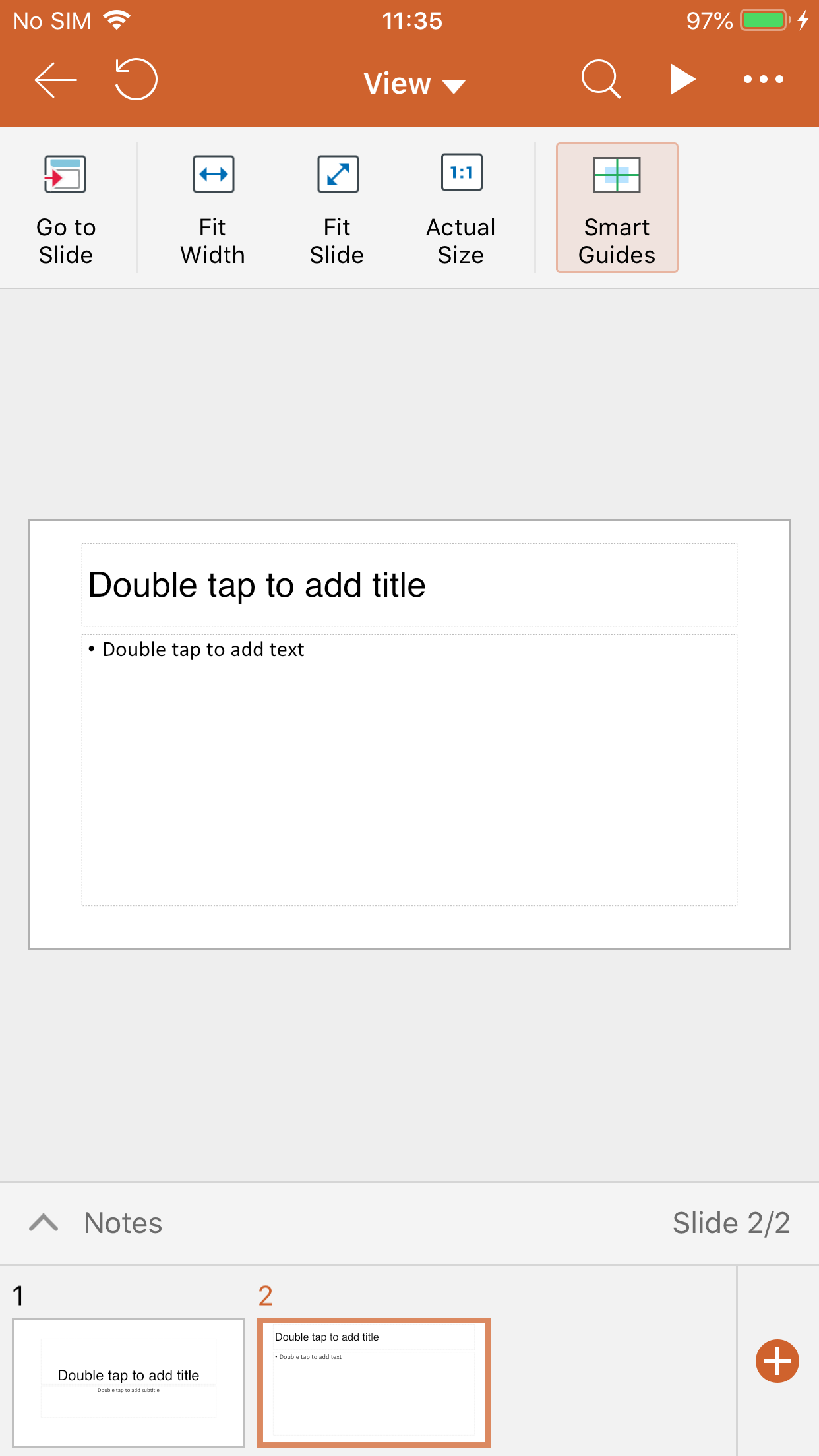
Die intelligenten Hilfslinien werden angezeigt, um Sie bei der Ausrichtung und dem Abstand von Objekten, die Sie verschieben, zu unterstützen. Schalten Sie auf der Registerkarte Ansicht Intelligente Hilfslinien ein.