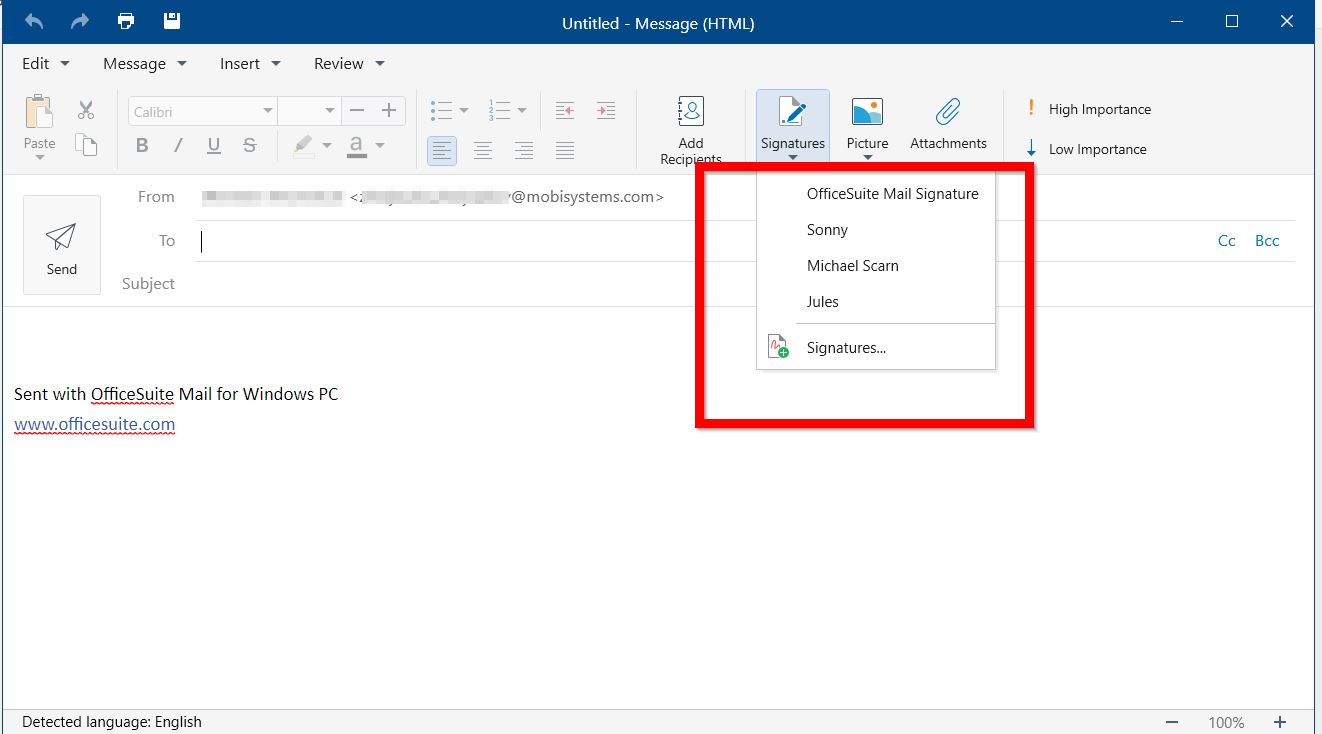
Sie können eine oder mehrere Signaturen für Ihre E-Mails erstellen.
Signatur hinzufügen
1. Klicken Sie auf die Registerkarte Datei.
2. Klicken Sie auf Einstellungen.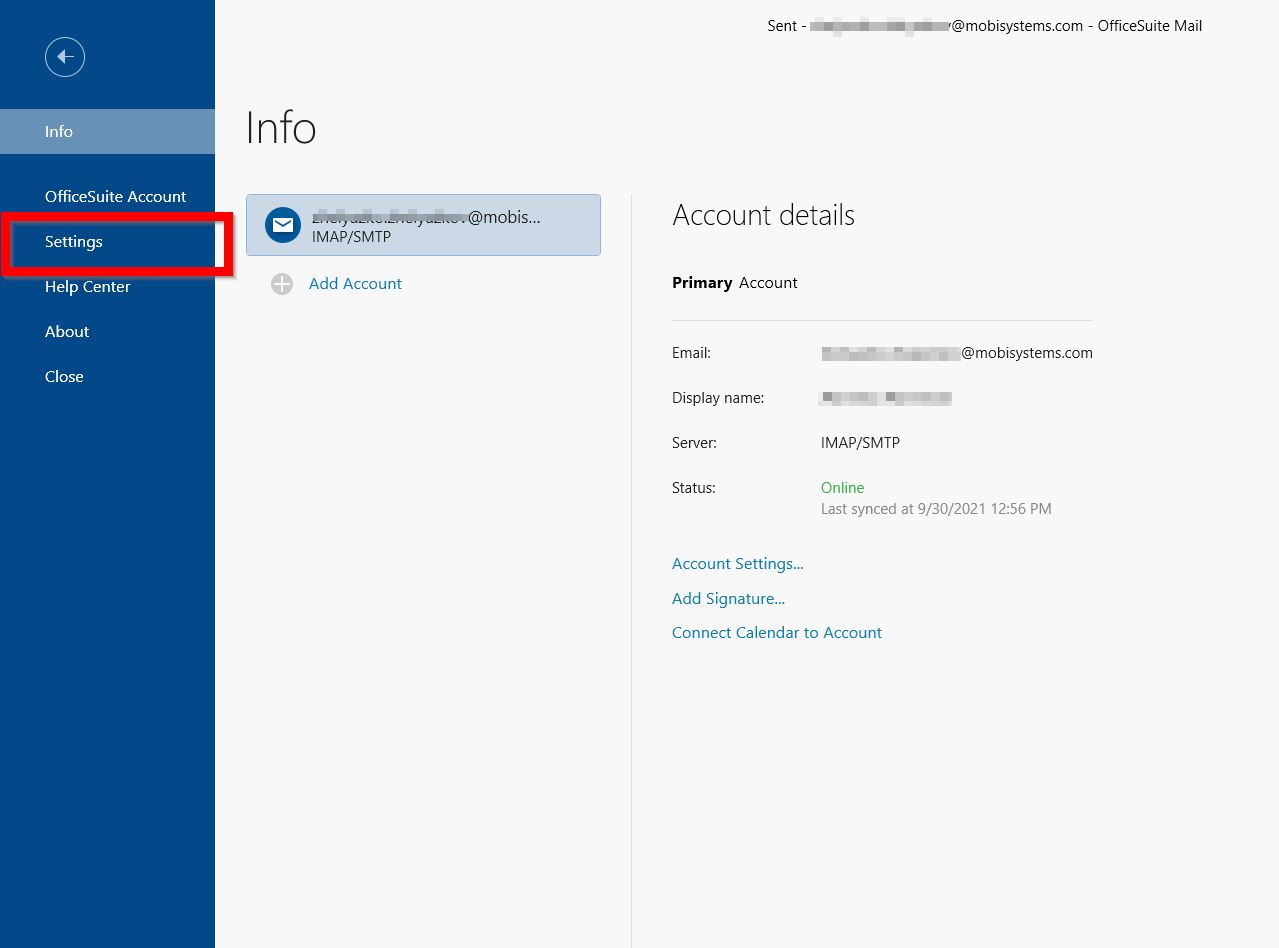
3. Wählen Sie Mail-Einstellungen.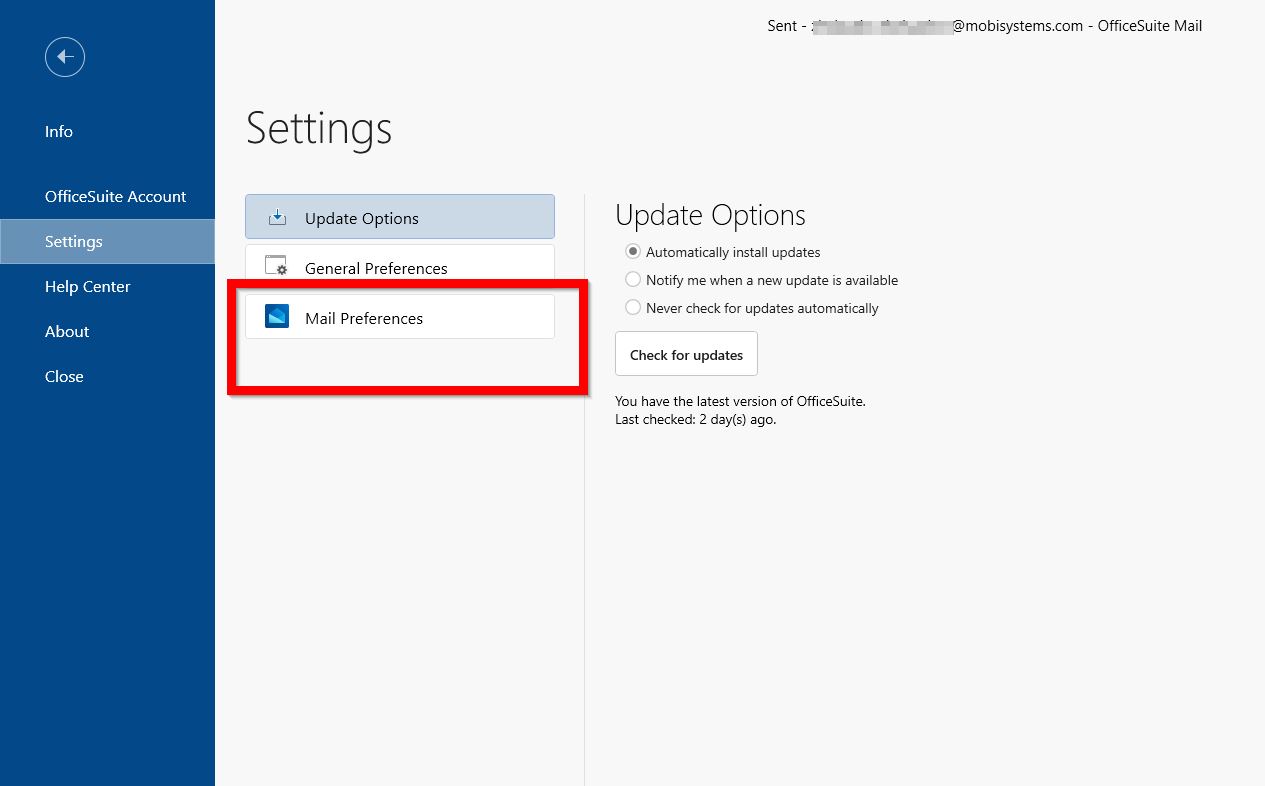
Klicken Sie auf Mail.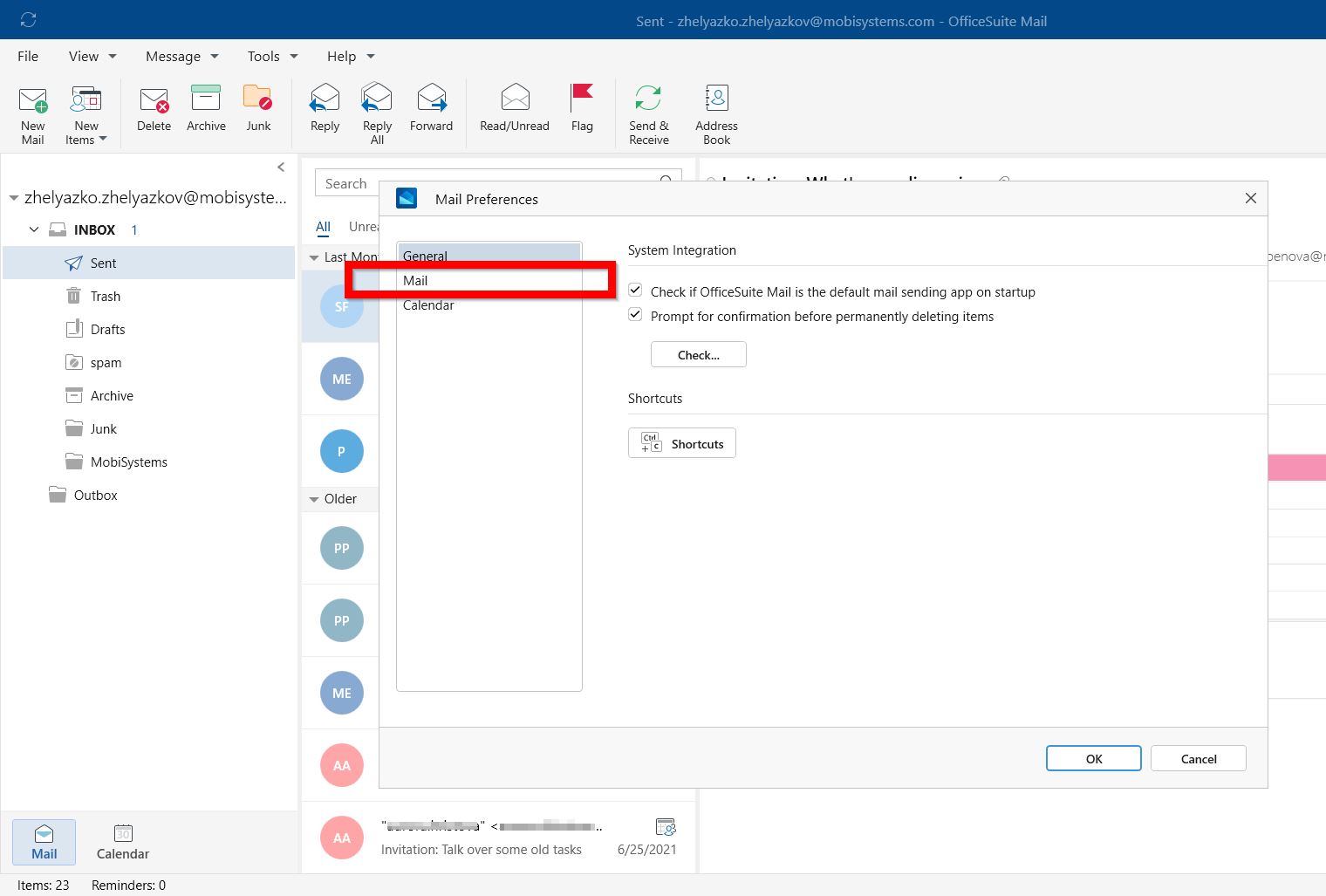
5. Wählen Sie Signaturen verwalten.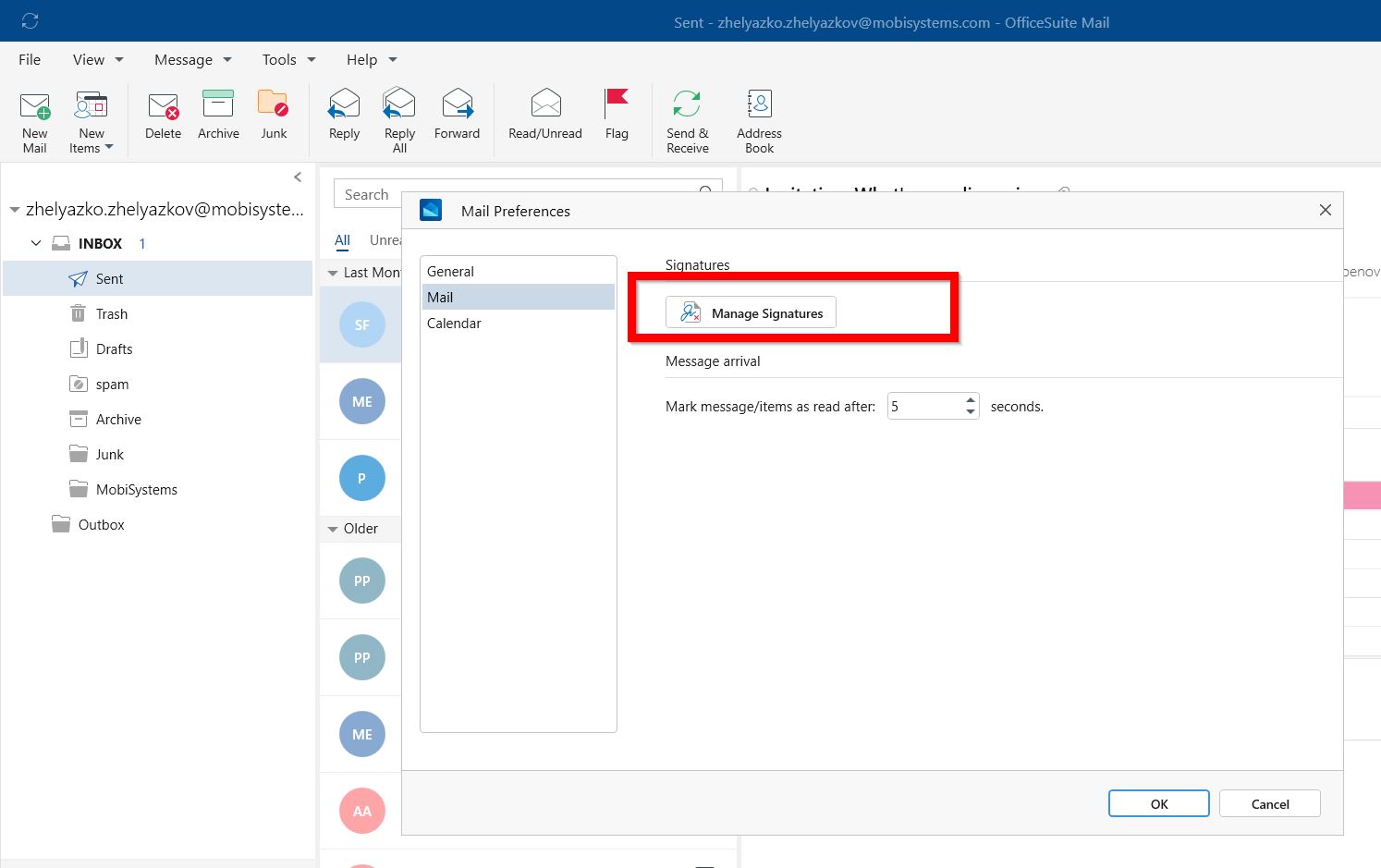
6Klicken Sie auf Signatur hinzufügen, und geben Sie eine Signatur ein (alle zuvor hinzugefügten und nicht gelöschten Signaturen werden hier gespeichert).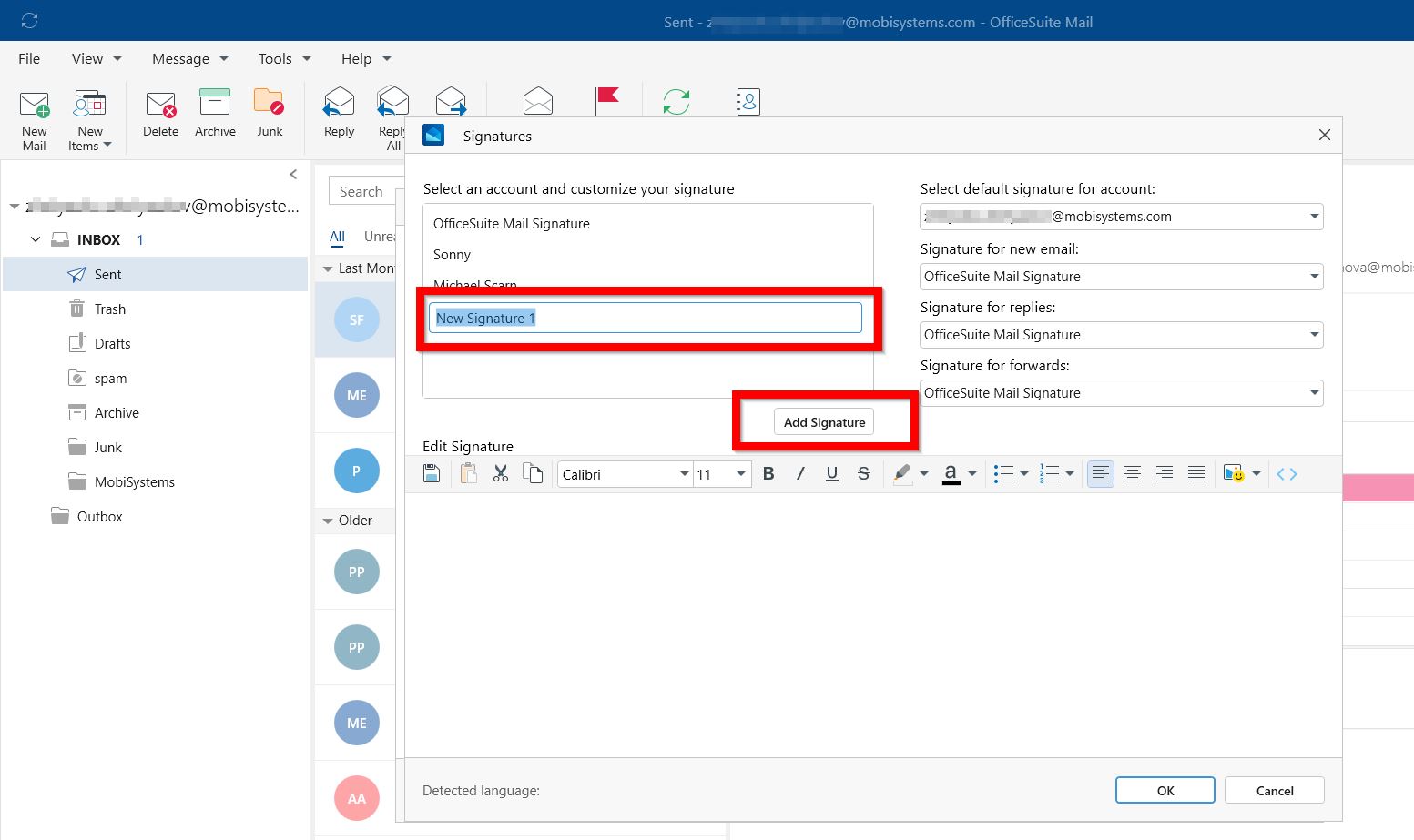
7. Bestätigen Sie mit OK.
*Sie können Schriftarten und Schrifteigenschaften ändern: Farben, Größen, Textausrichtung. Sie können eine Aufzählung oder eine nummerierte Liste hinzufügen.
*Wählen Sie im Dropdown-Menü Standard-Signatur für Konto auswählen ein E-Mail-Konto aus, das mit der Signatur verknüpft werden soll. Sie können für jedes E-Mail-Konto unterschiedliche Signaturen verwenden.
*Wenn Sie möchten, dass Ihre Signatur standardmäßig zu allen neuen E-Mails hinzugefügt wird, wählen Sie im Dropdown-Menü Signatur für neue E-Mail eine Ihrer Signaturen aus. Wenn Sie nicht möchten, dass neuen Nachrichten automatisch eine Signatur hinzugefügt wird, wählen Sie (keine). Dadurch wird den Nachrichten, die Sie beantworten oder weiterleiten, keine Signatur hinzugefügt.
*Wenn Sie möchten, dass Ihre Signatur in den Nachrichten erscheint, die Sie beantworten oder weiterleiten, wählen Sie im Dropdown-Menü Antworten/Weiterleiten eine Ihrer Signaturen aus.
Eine Signatur zu einer E-Mail hinzufügen
1. Öffnen Sie eine neue E-Mail-Nachricht, und klicken Sie auf Signaturen.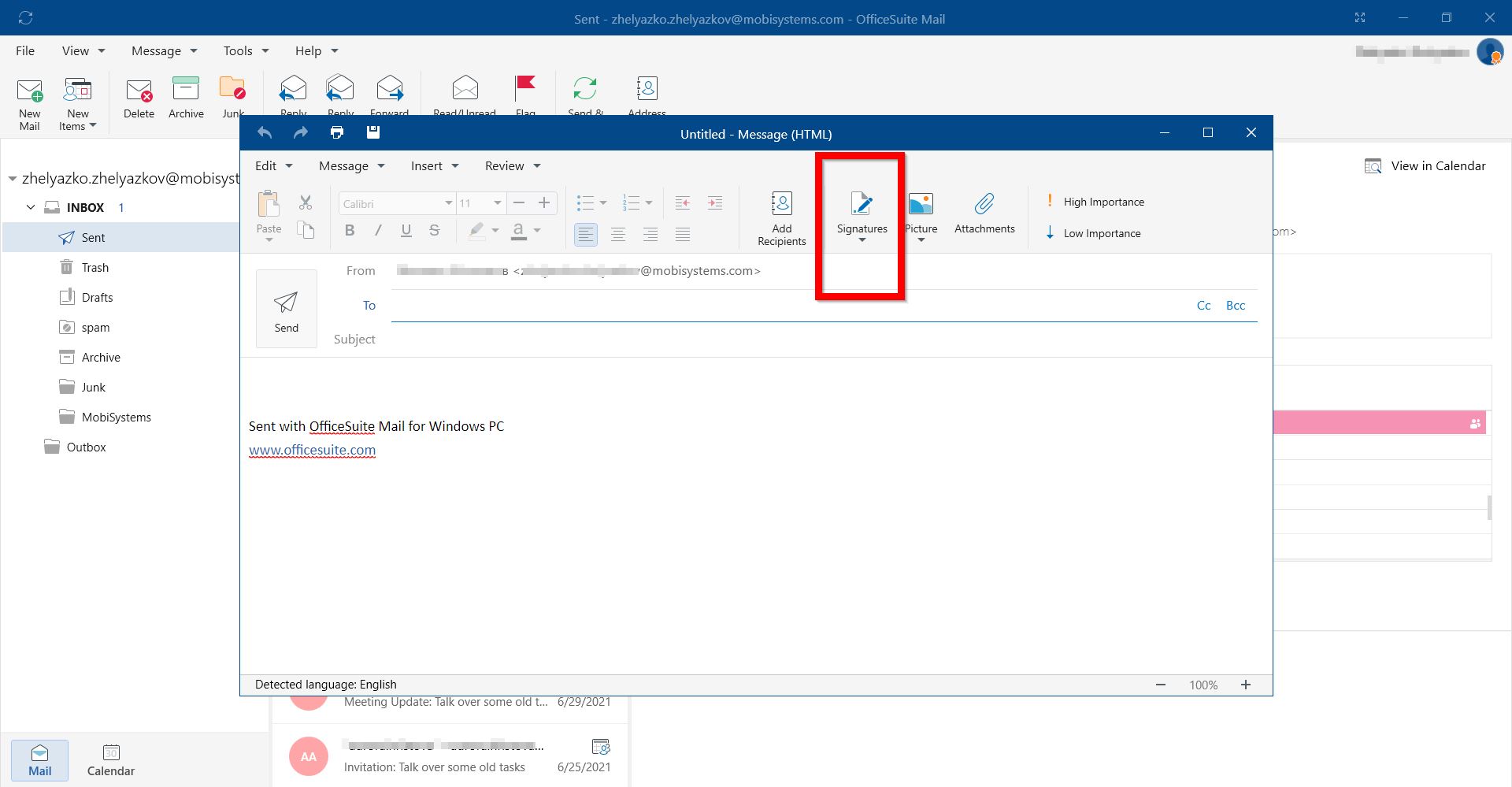
2. Wählen Sie Ihre Signatur aus, oder klicken Sie auf Signaturen, um eine Signatur zu erstellen oder anzupassen.