Druckoptionen in Sheets Windows
Aktives Blatt drucken (druckt das Blatt, das Sie in der Druckvorschau sehen)
Klicken Sie auf Datei.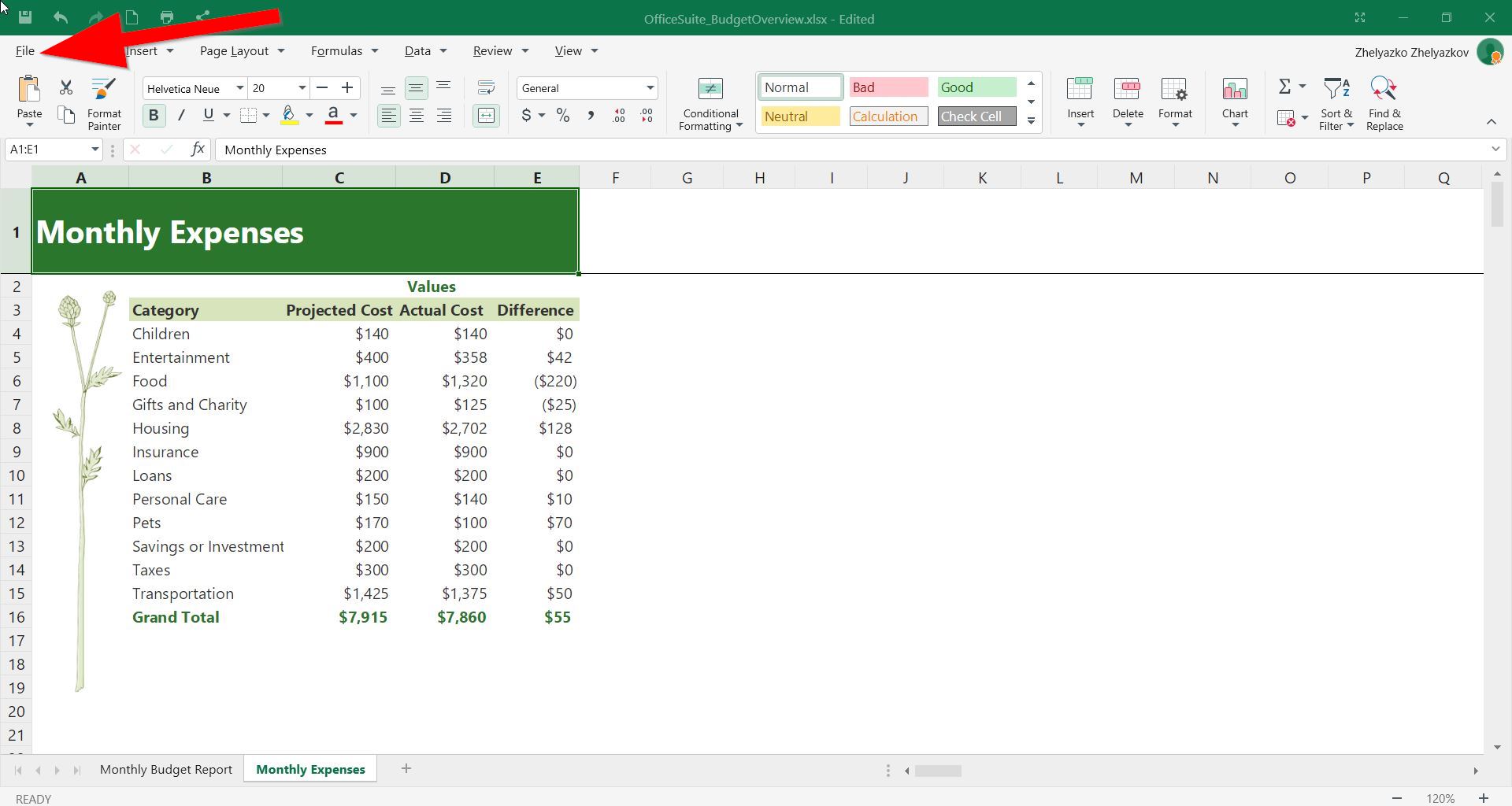
2. Klicken Sie auf Drucken.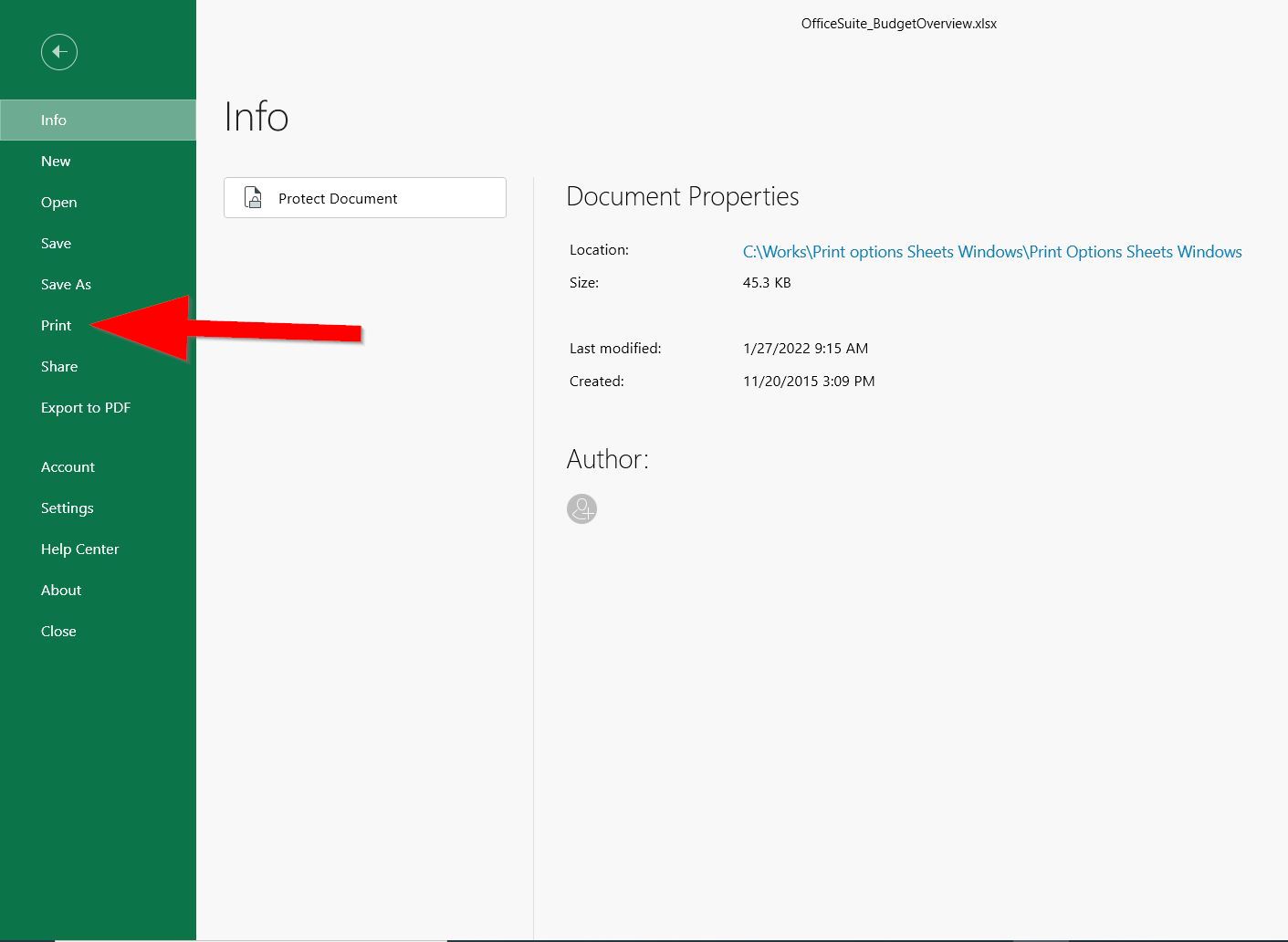
3. Unter Einstellungen, wählen Sie Aktives Blatt drucken aus dem Dropdown-Menü. Sheets druckt das Dokument, das Sie in der Druckvorschau sehen.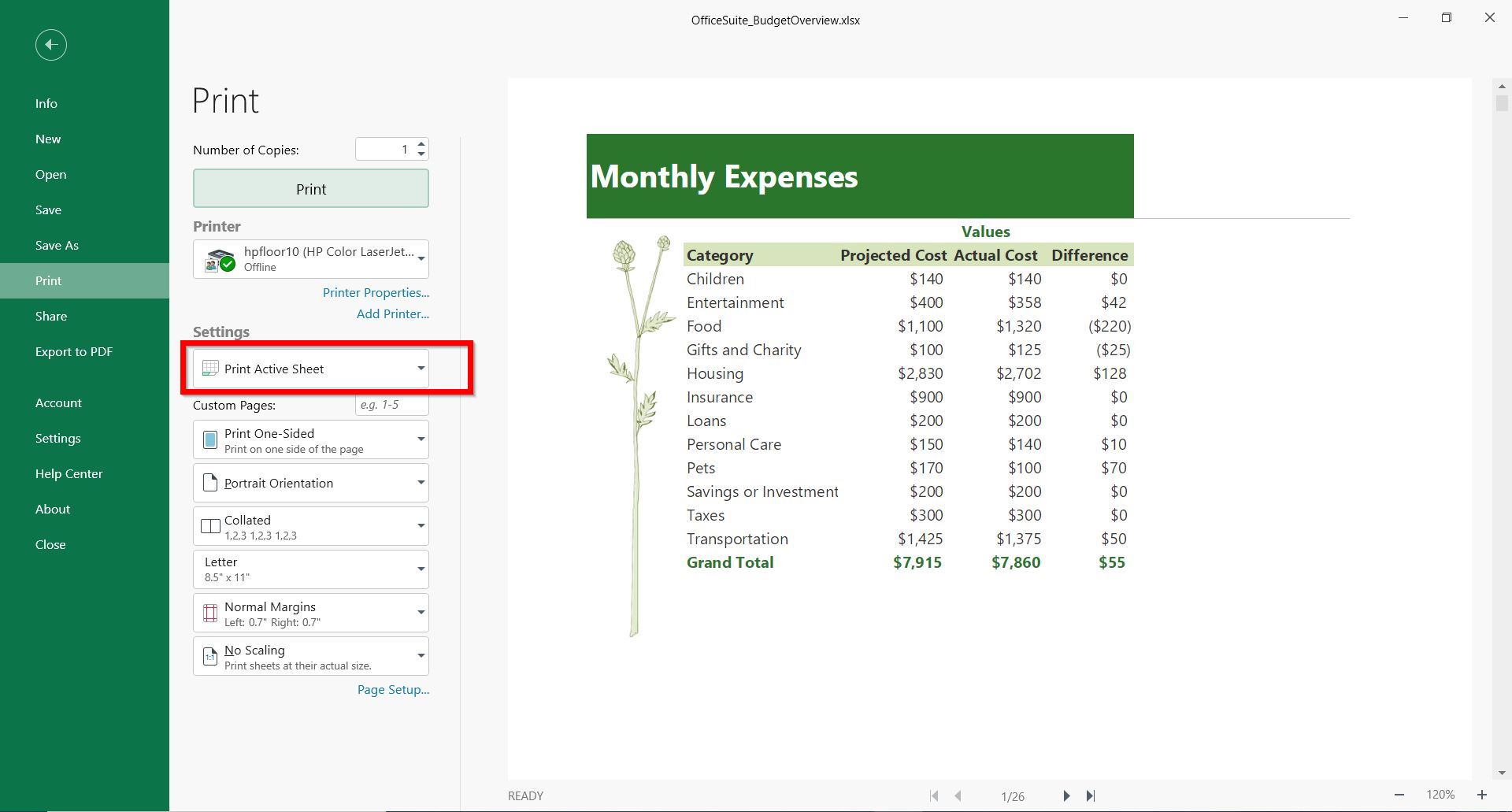
Print Entire Workbook - druckt das gesamte Sheets-Dokument/Arbeitsmappe
Klicken Sie auf Datei.
2. Klicken Sie auf Drucken.
3. Wählen Sie unter Einstellungen Gesamte Arbeitsmappe drucken aus der Dropdown-Liste.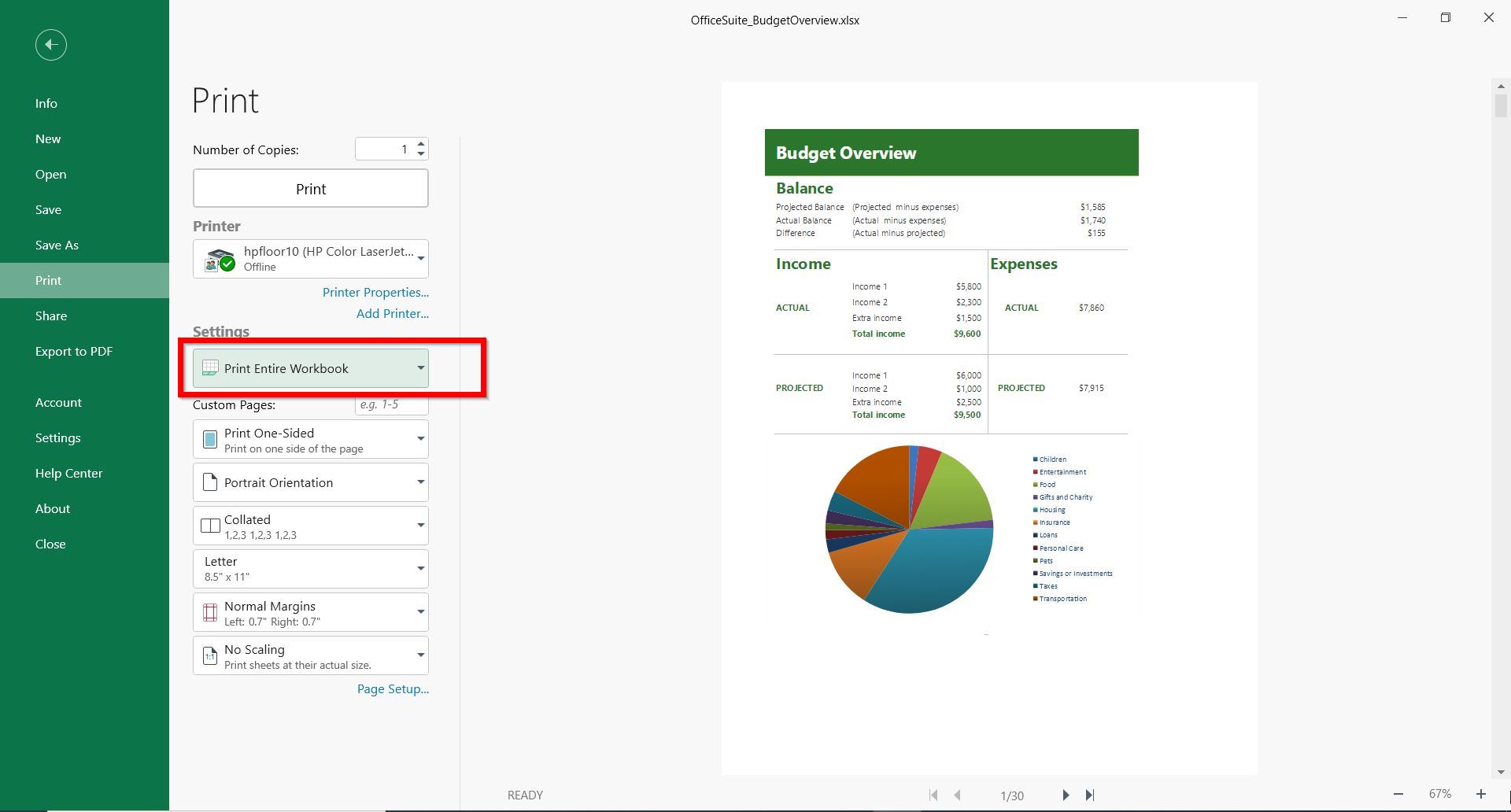
Mehrere Blätter drucken - druckt eine ausgewählte Anzahl von Blättern
Klicken Sie auf Datei.
2. Klicken Sie auf Drucken.
3. Wählen Sie unter Einstellungen Mehrere Blätter drucken aus der Dropdown-Liste.
4Wählen Sie die Blätter aus, die Sie drucken möchten, und bestätigen Sie mit OK.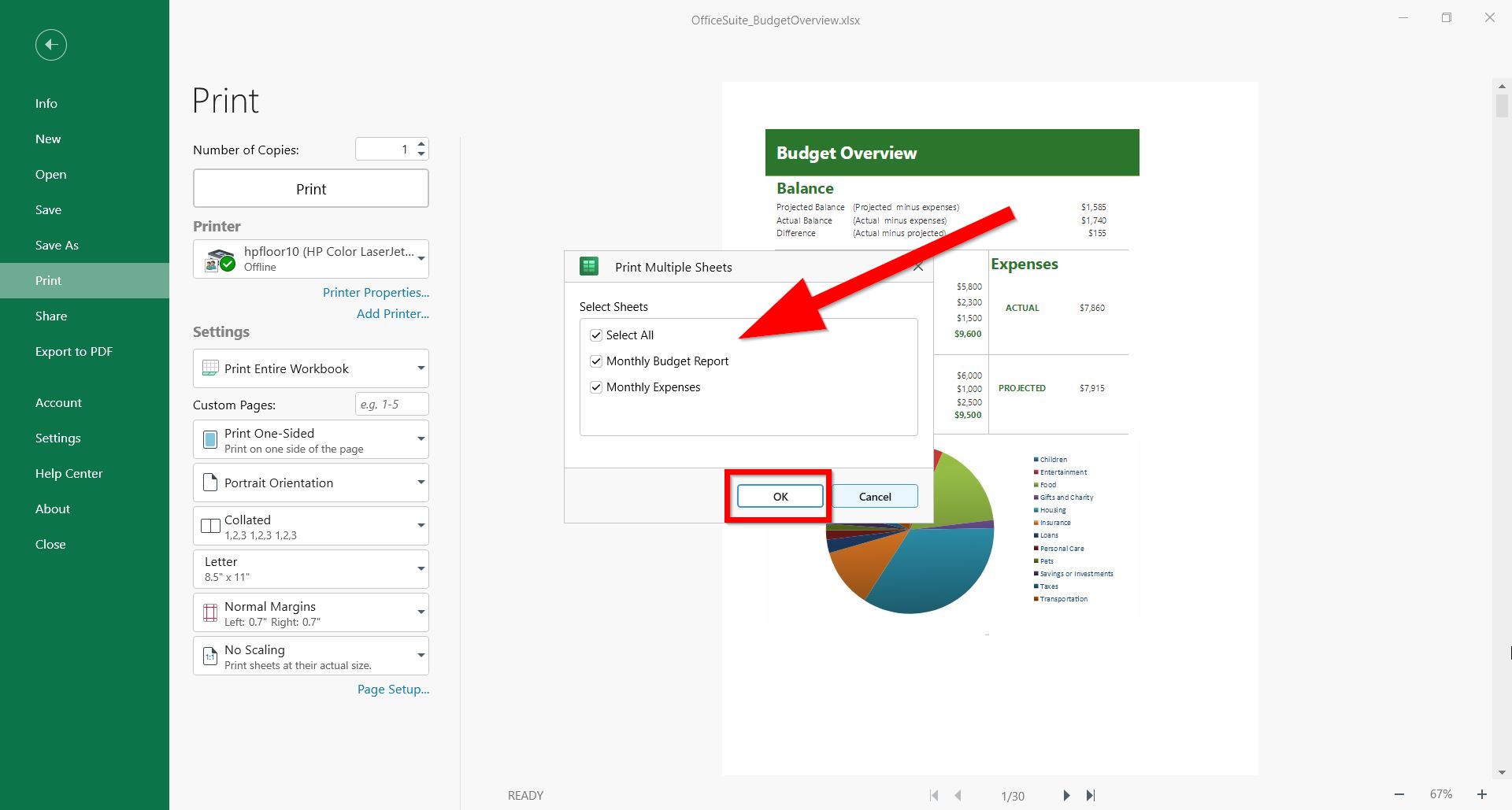
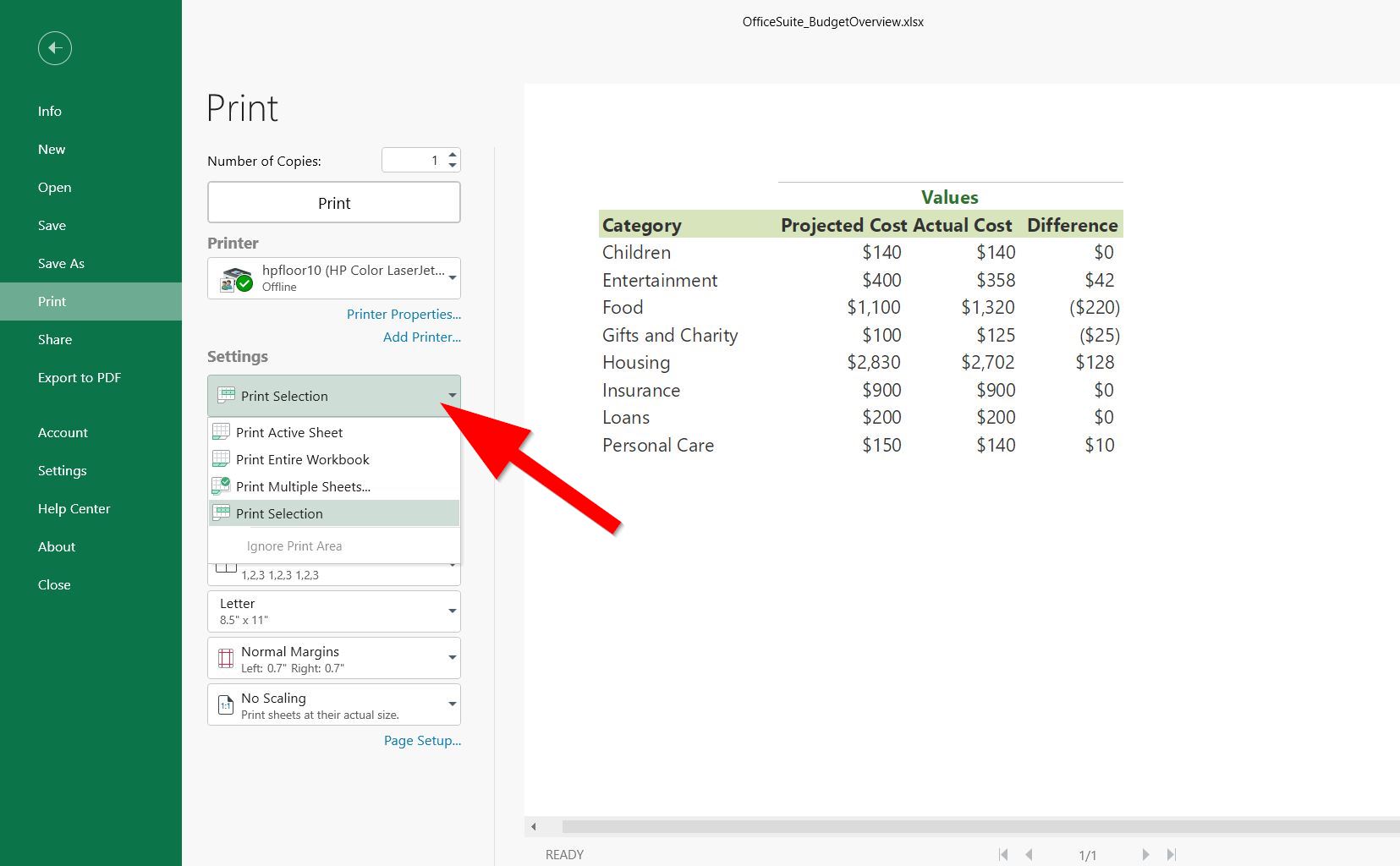
Auswahl drucken - druckt nur die ausgewählte Zelle/den ausgewählten Bereich von Zellen
1. Markieren Sie eine Zelle oder einen Zellbereich und klicken Sie auf Datei.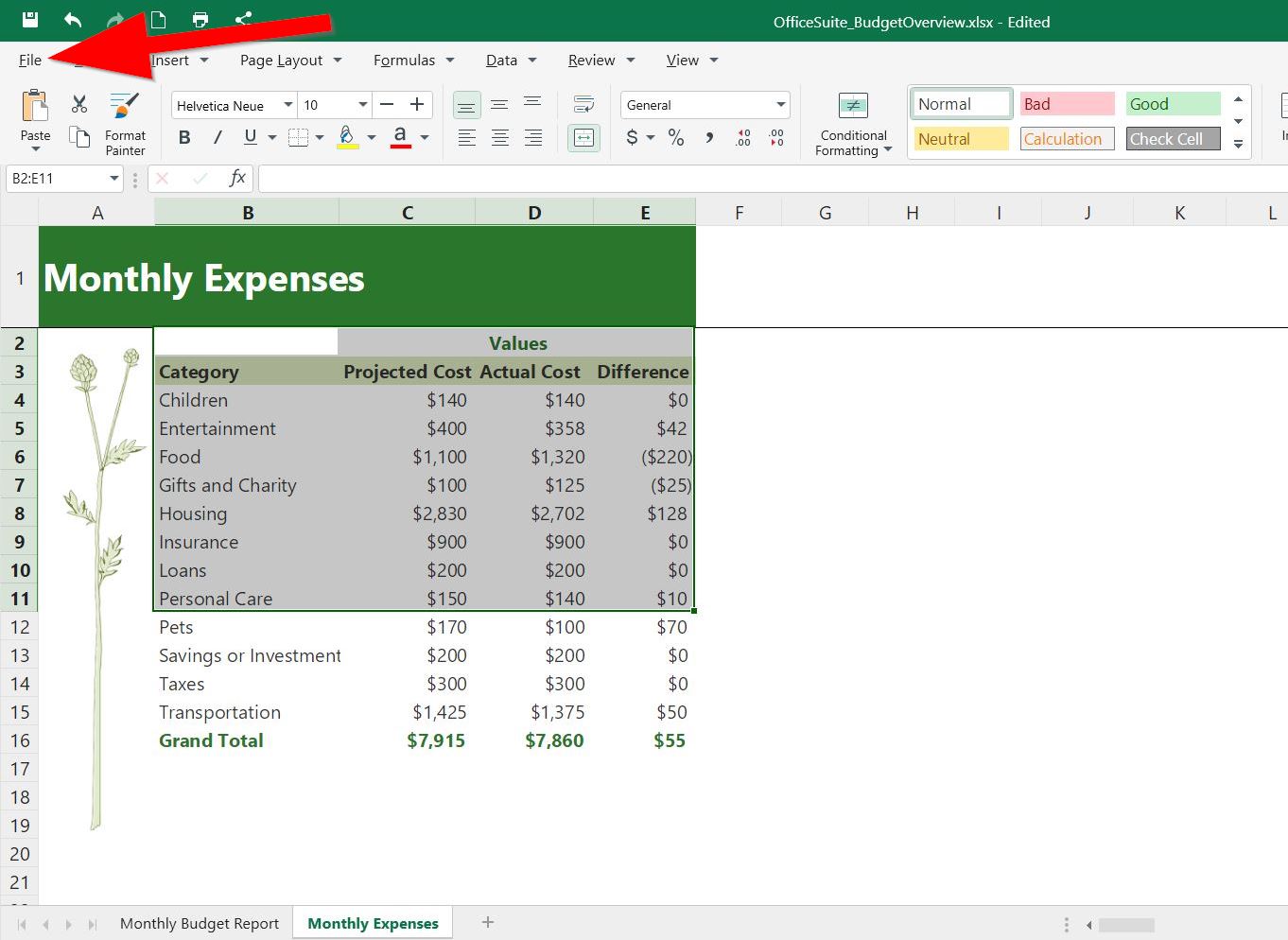
2. Klicken Sie auf Drucken.
3. Wählen Sie unter Einstellungen Druckauswahl aus dem Dropdown-Menü.