Намиране на контакти
Можете да използвате адресната книга в лентата или да търсите, докато съставяте ново съобщение или събитие.
За търсене в адресната книга
1. Кликнете върху Адресна книга на лентата на MobiMail.
Ако в MobiOffice имате добавени повече от един акаунт, можете да ограничите търсенето до конкретна адресна книга. Определете обхвата на търсенето, като кликнете върху опцията по подразбиране„Всички контакти“.
2. Започнете да пишете в полето за търсене. Докато пишете, MobiMail непрекъснато ще прецизира резултатите от търсенето.
Търсене на контакт, докато съставяте ново съобщение
Когато изберете бутоните To, Cc или Bcc в ново съобщение, MobiMail ще покаже предложения за контакти от наличните адресни книги. Докато пишете, ще видите азбучен списък с контакти, подредени по име.
Добавяне на нов контакт към вашия списък с контакти
1. Отворете MobiMail и кликнете върху „Контакти“.
2. Кликнете Нов контакт.
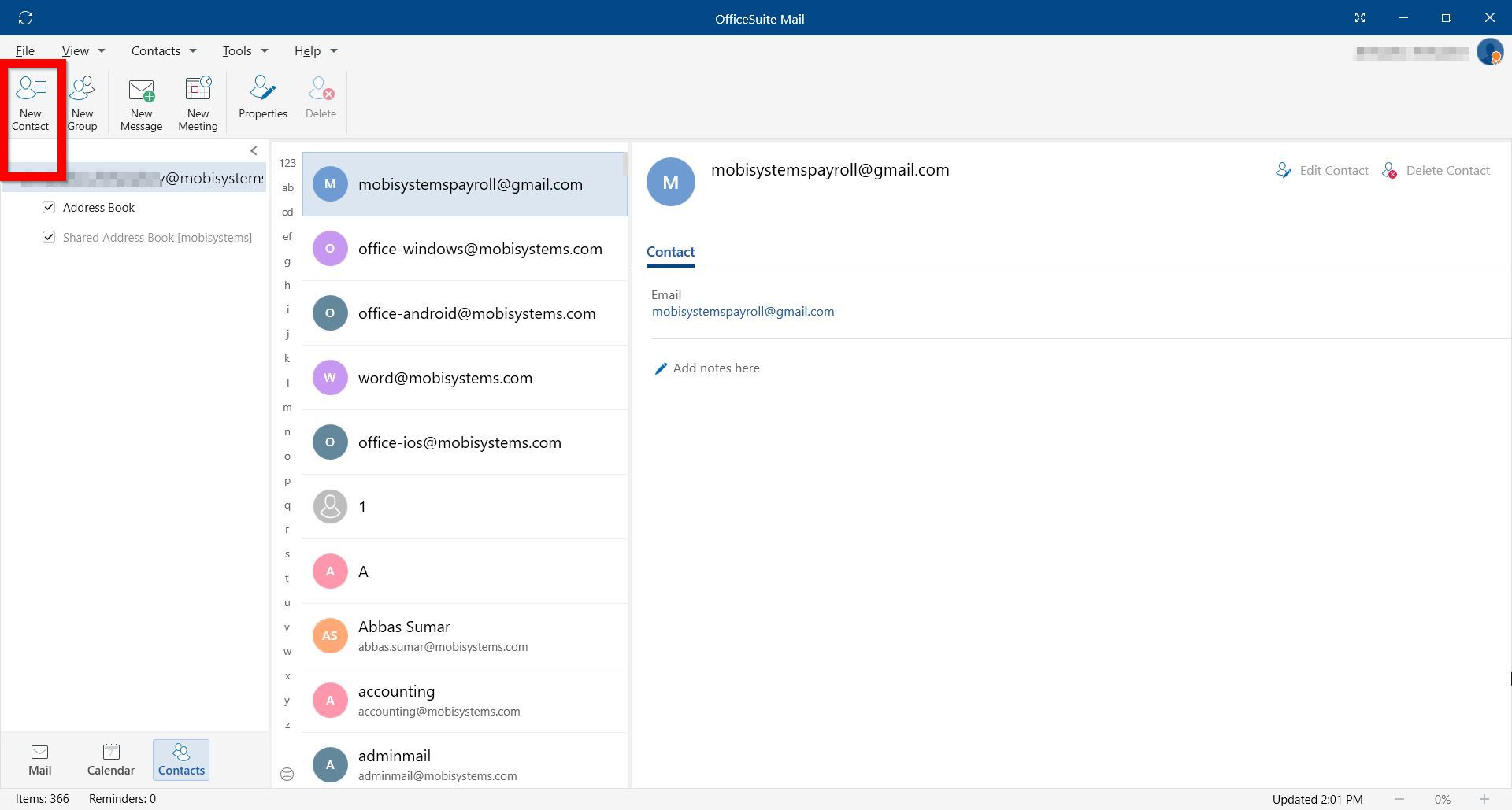
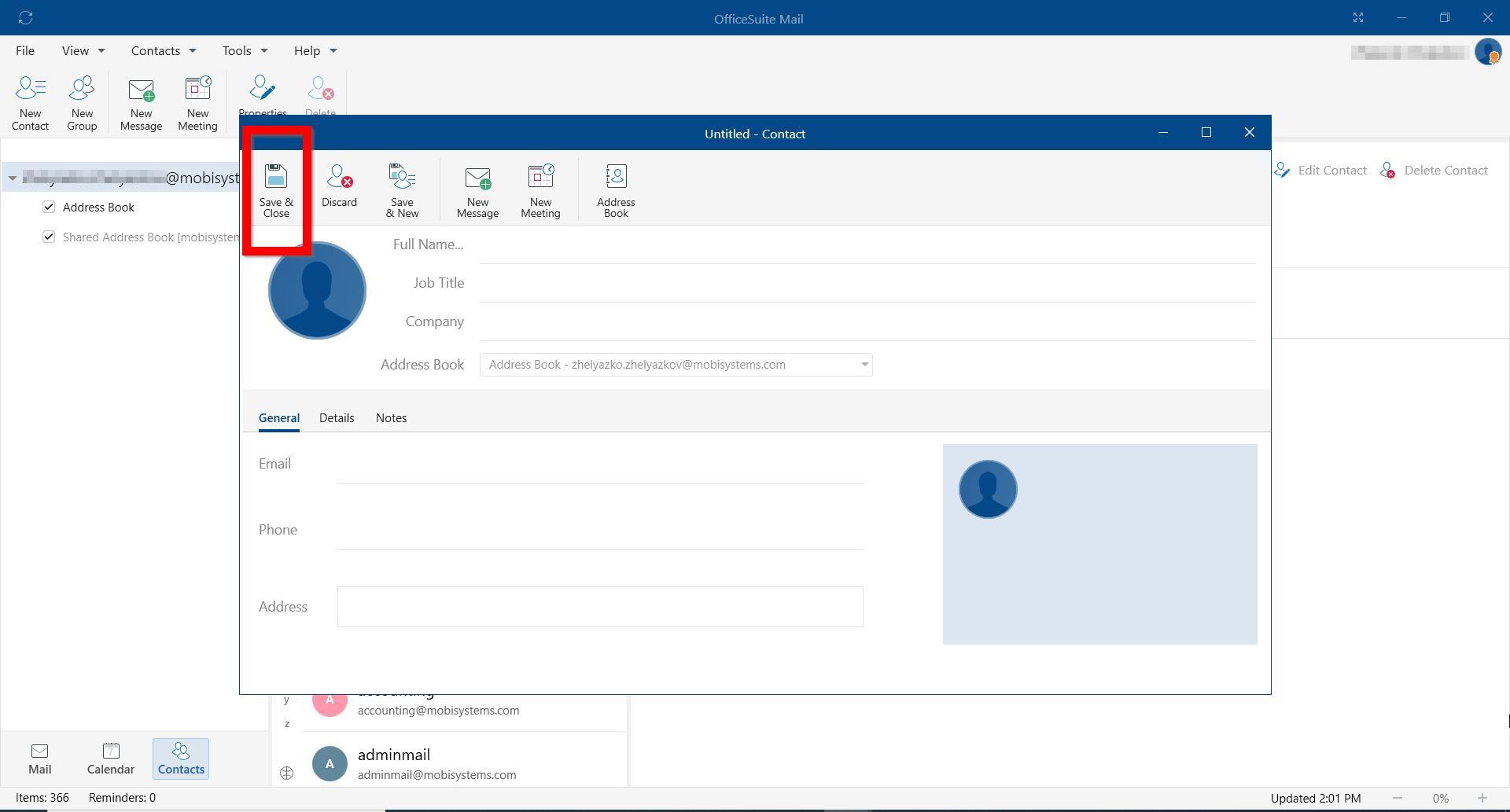
3. въведете информацията за новия контакт.
*Кликнете Запазване и затваряне за да потвърдите и затворите прозореца.
*Кликнете Запазване и ново за да запазите връзката и да продължите да добавяте нови връзки към вашата Контакти списък.
Редактиране на информацията за контактите
Забележка: Можете да редактирате само контакти, които сами сте добавили в списъка си с Контакти. Не можете да редактирате данните на контакт, който е част от споделен списък с контакти.
1. Отворете MobiMail и кликнете Контакти.
2. Щракнете върху контакт.
3. Кликнете Редактиране на контакт.
4. Потвърдете с Запазване и затваряне.