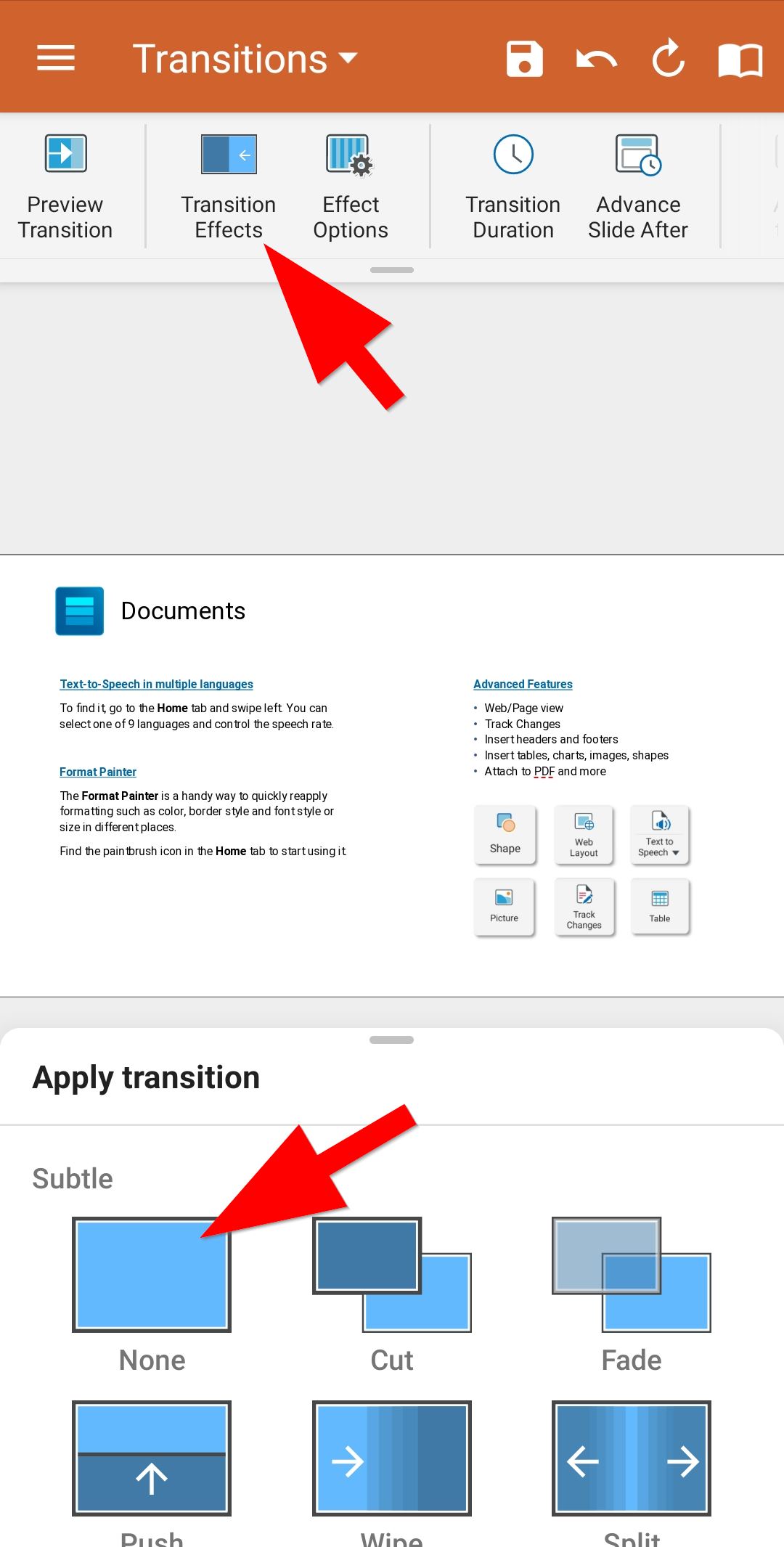
Добавяне, промяна или премахване на преходи между слайдовете Android
Можете да задавате, променяте и премахвате визуални ефекти, когато преминавате от един слайд към друг по време на презентация.
1. Отворете презентацията си и преминете към раздела Transitions.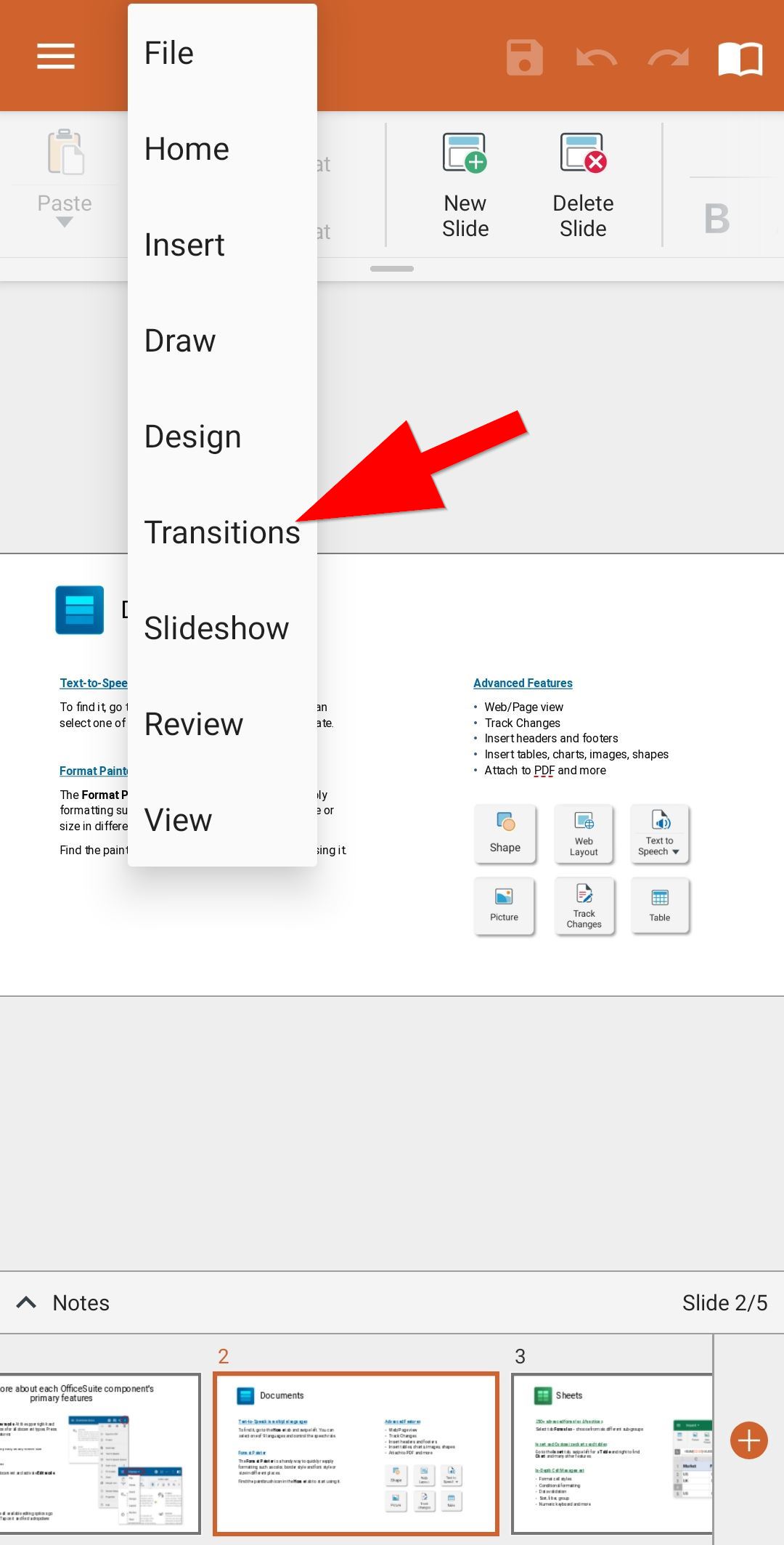
2. Докоснете Преходни ефекти.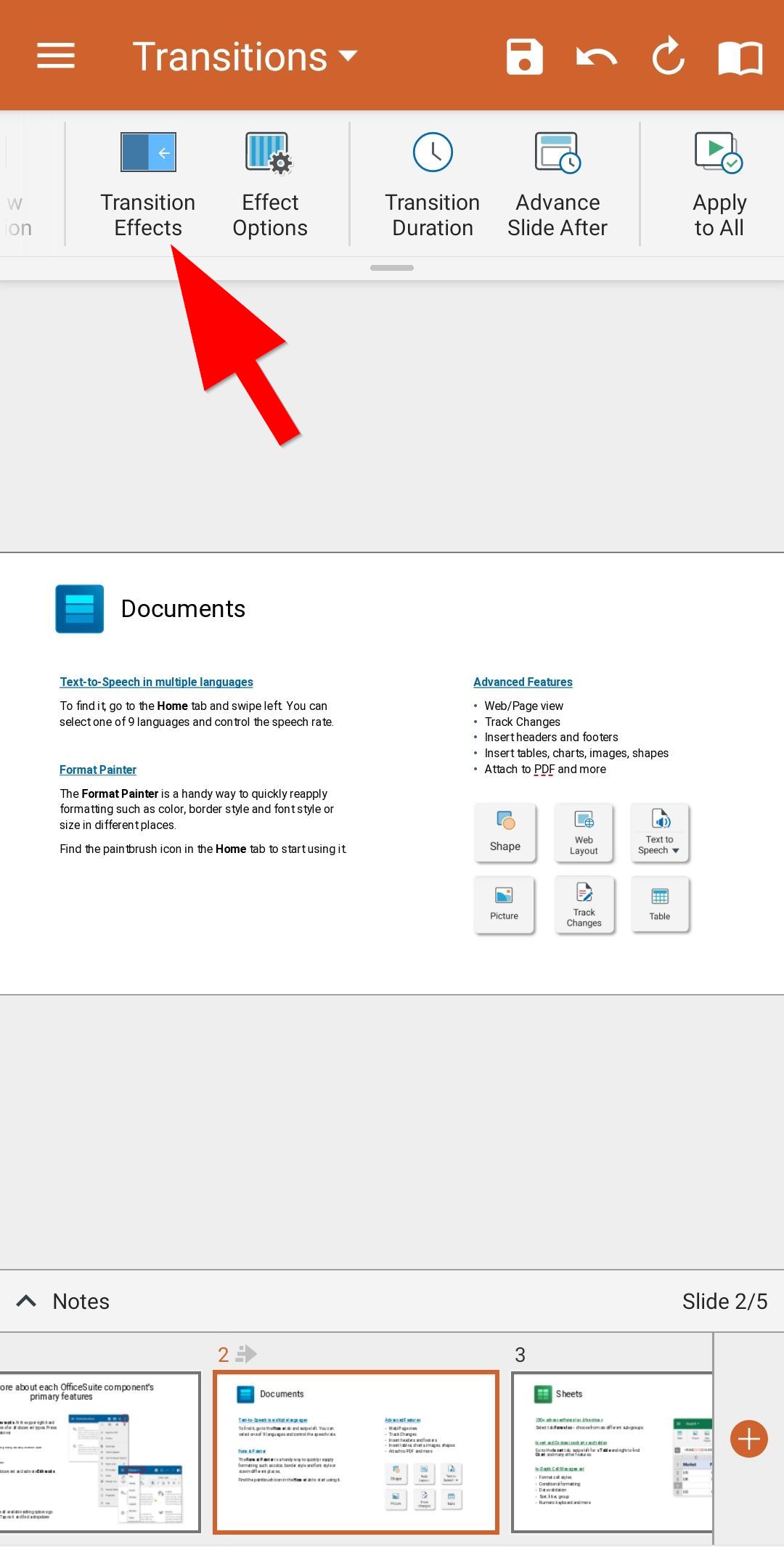
3. Намерете галерията с преходи в разширяващия се долен лист.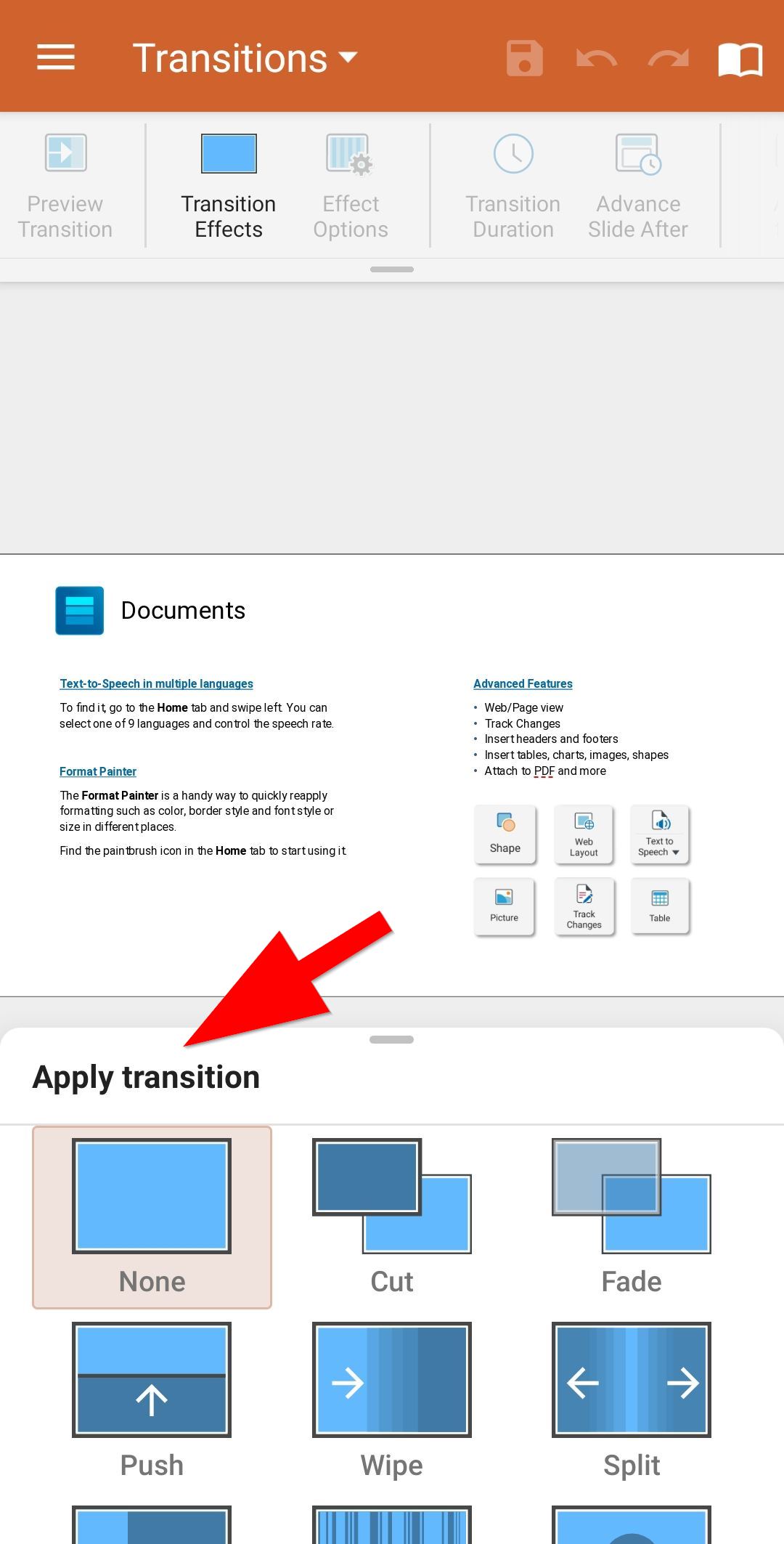
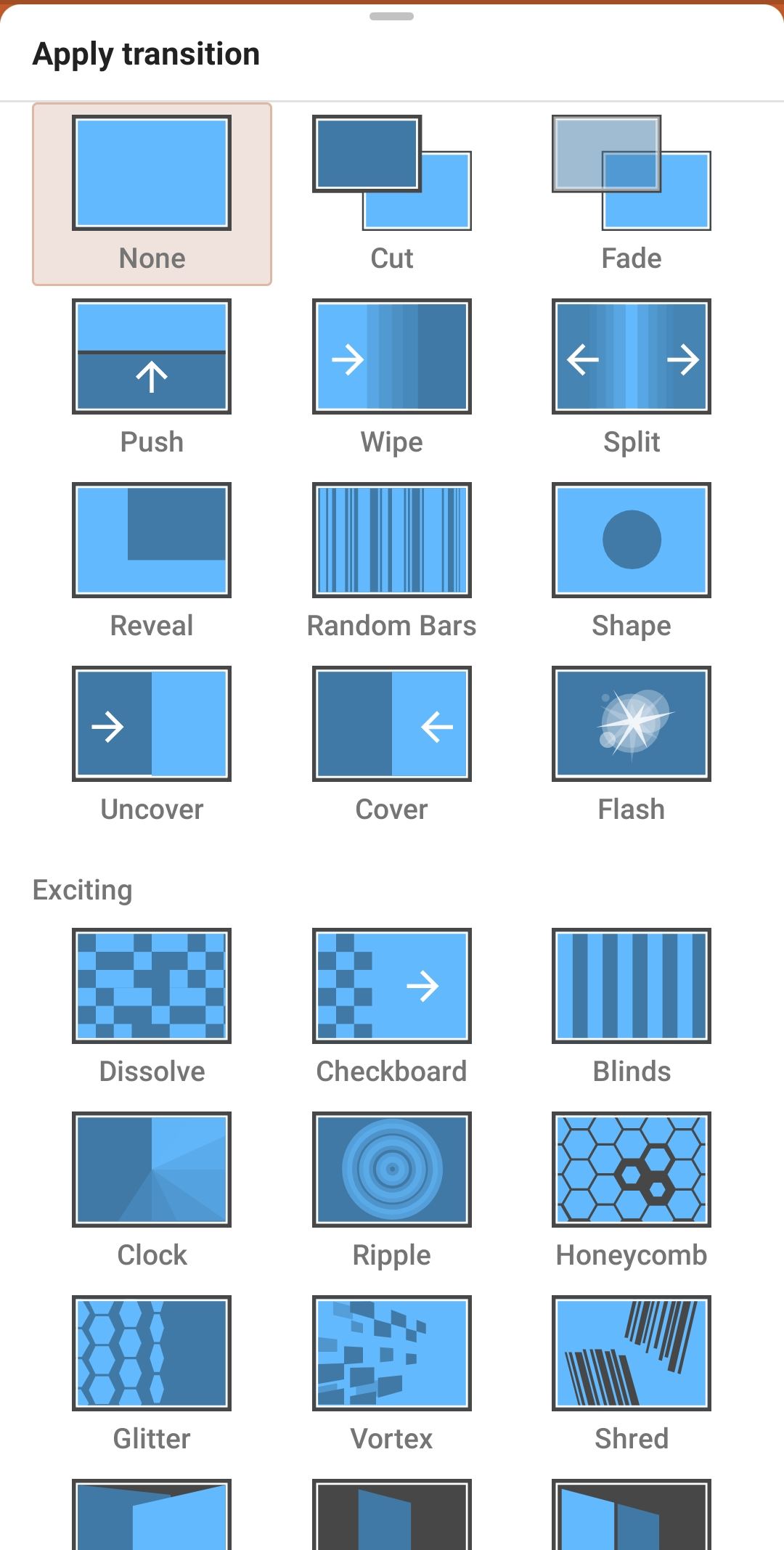
4. Докоснете преход, за да го приложите.
Персонализиране на прехода
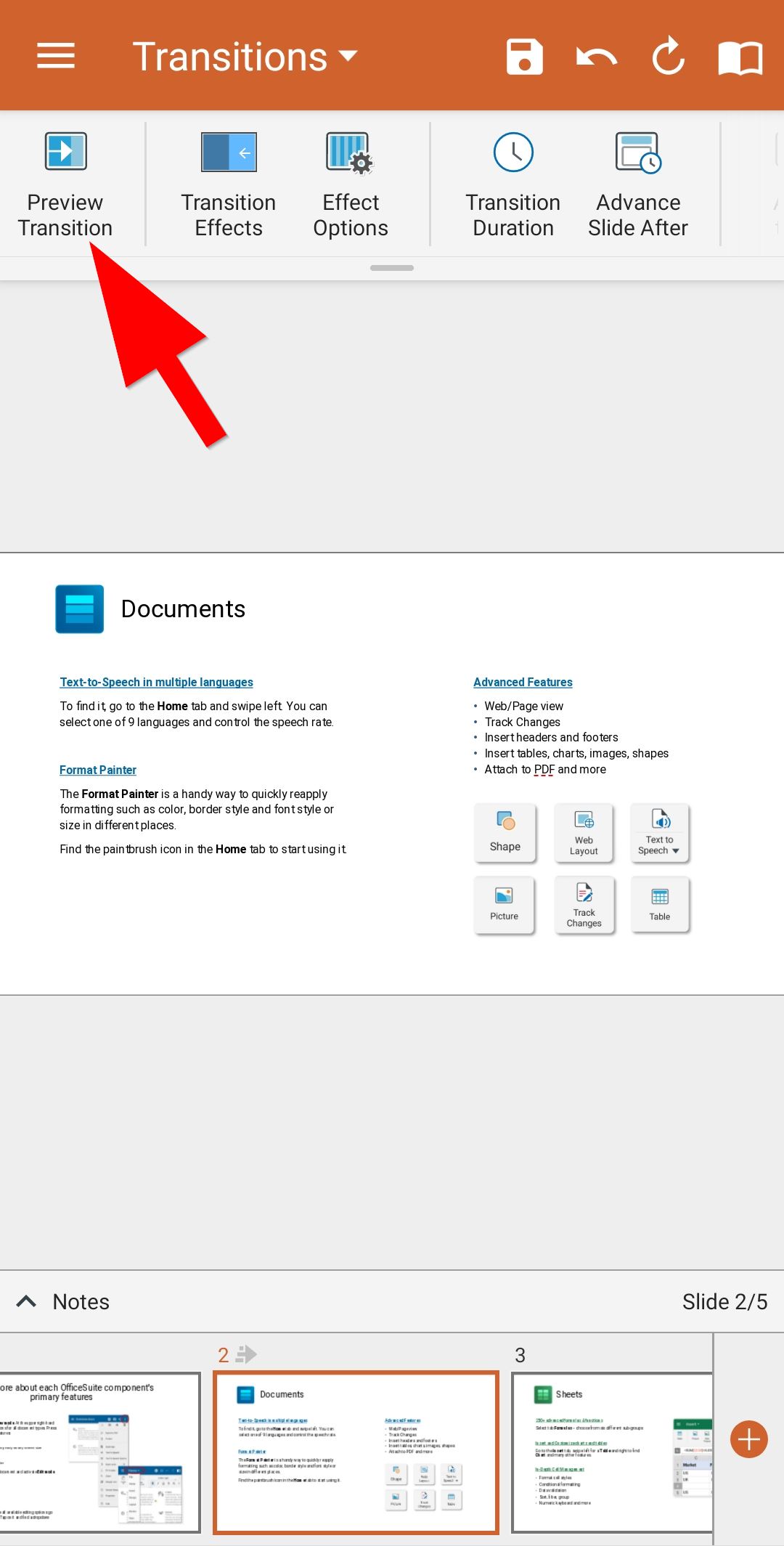
Можете да промените ефектите върху прехода. В Преходи раздели,
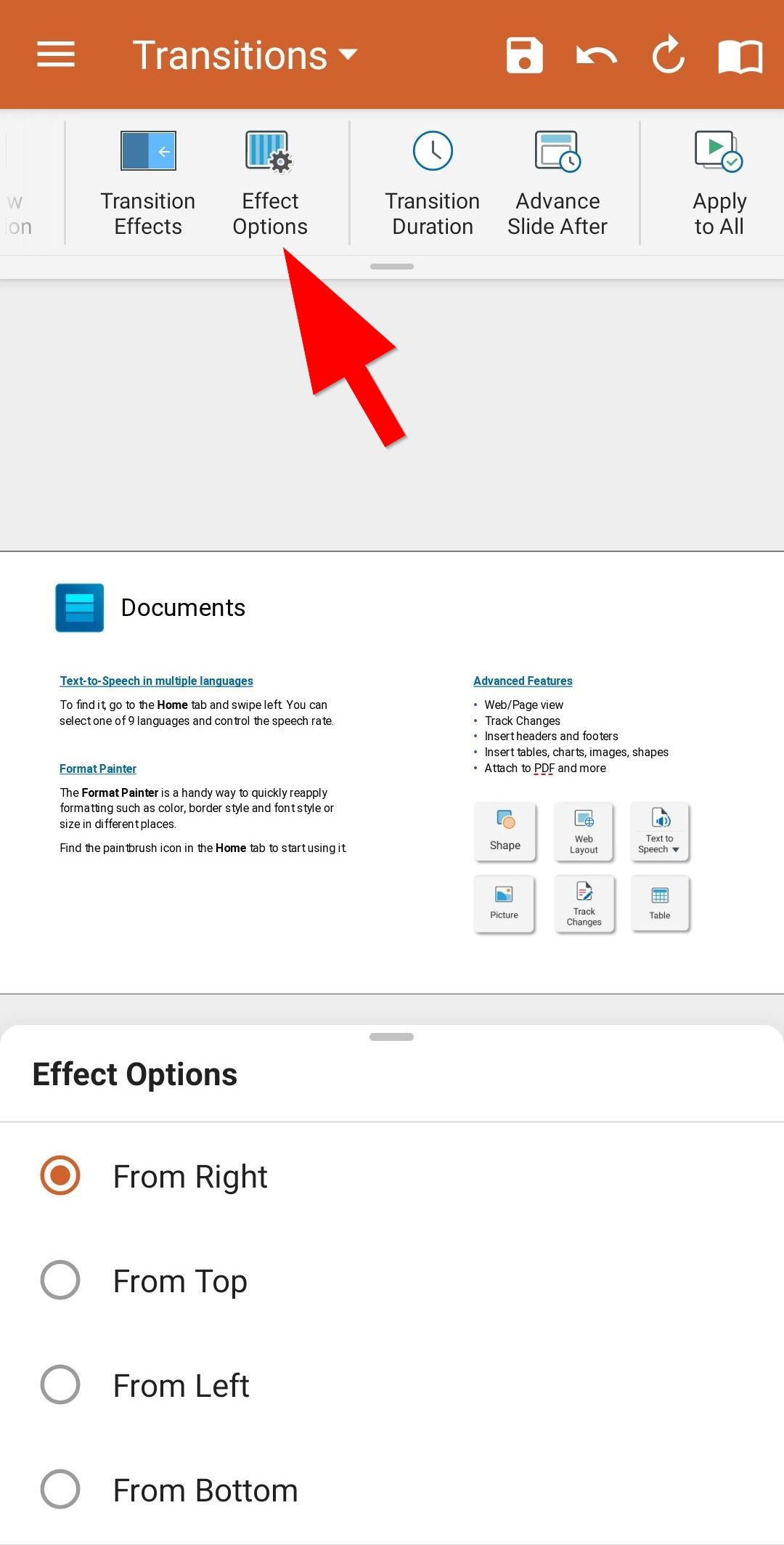
- Докоснете Опции за ефект, за да изберете посоката на прехода. Обърнете внимание, че наличните опции за ефекти се различават при различните варианти на прехода.
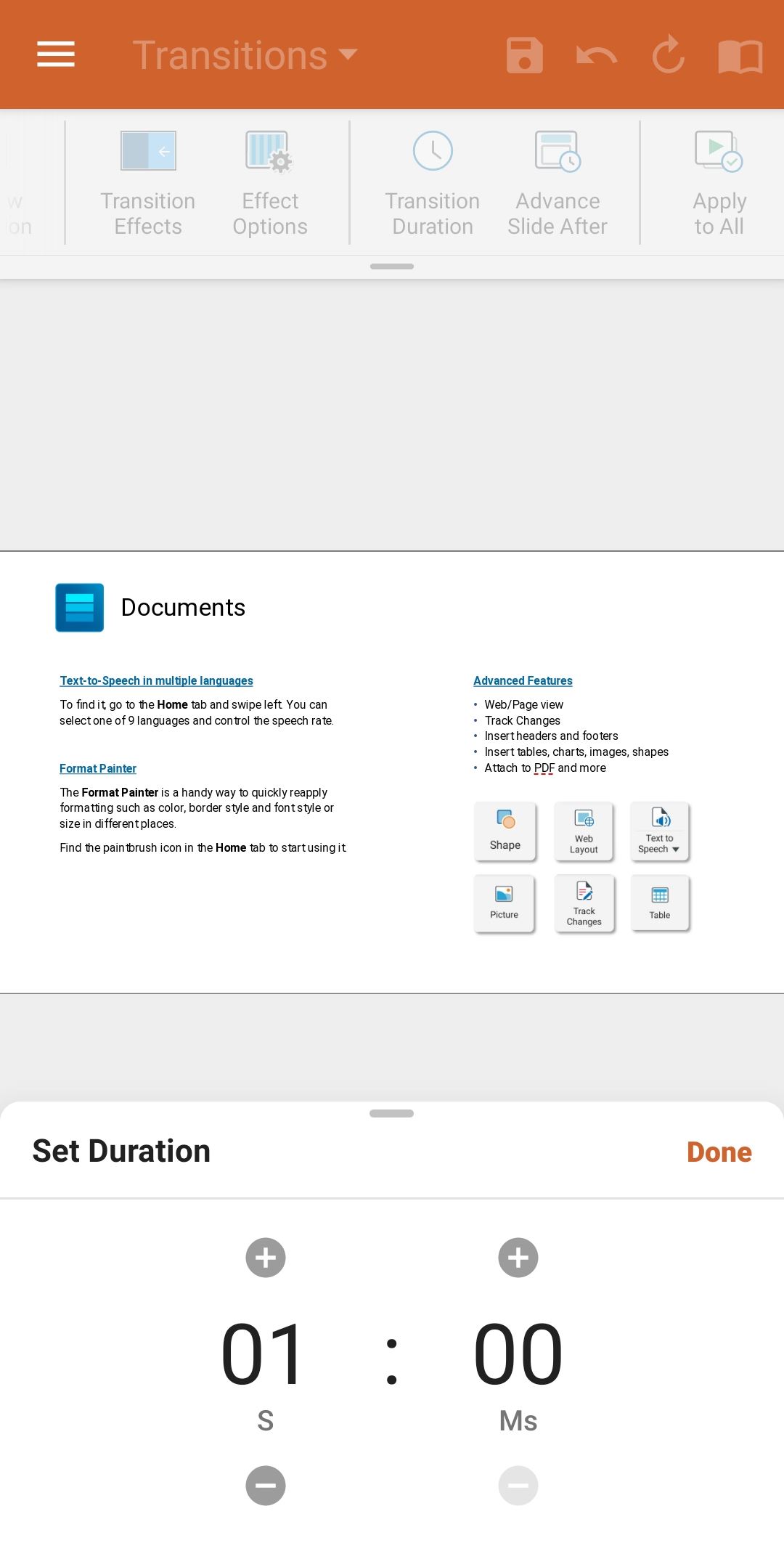
- Използвайте Преход Продължителност за да зададете скоростта на прехода.
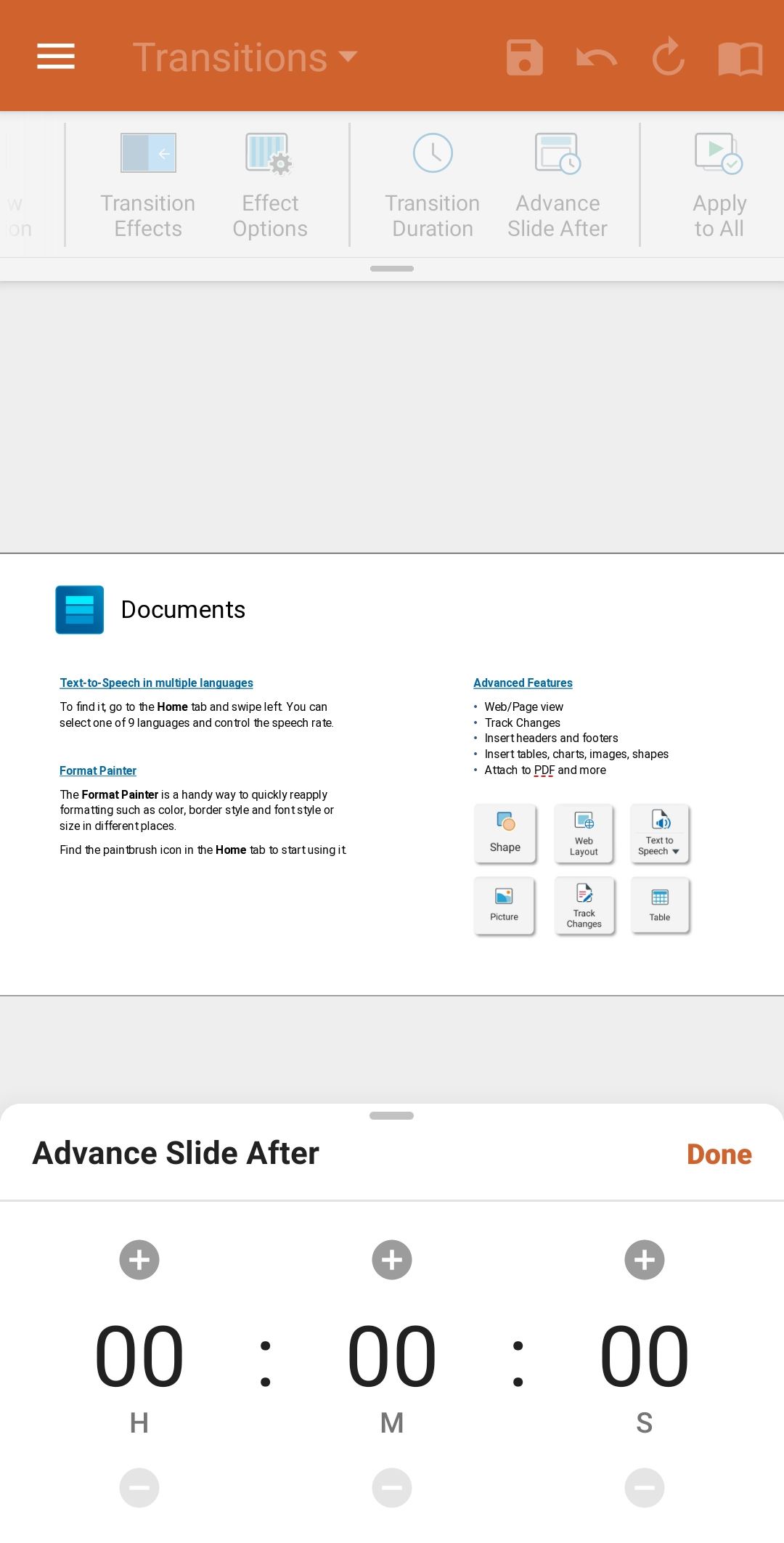
- Използвайте Разширен слайд След за да зададете времето за преход, като укажете колко дълго слайдът остава видим, преди да започне преходът към следващия слайд.
-
Докоснете Преглед на прехода за да възпроизведете прехода и ефекта.
По желание, докоснете Приложи към всички за да приложите един и същ преход към цялата презентация.
Премахване на преход
За да премахнете преход,
1. Докоснете Преходни ефекти.
2. Докоснете Няма.