Създаване и записване на електронна таблица в MobiDrive iOS
Създаване на електронна таблица
- Open OfficeSuite. Докоснете бутона New в долната част.
- За да започнете от нулата, изберете Spreadsheet, или изберете Templates , за да разгледате наличните шаблони.
Обърнете внимание, че няма други шаблони освен тези в диалоговия прозорец Нов документ.
Записване на електронната таблица в MobiDrive
Когато запазвате файловете си в MobiDrive, можете да ги споделяте с други хора и да стигате до тях отвсякъде - от компютъра, таблета или телефона си.
- Докоснете менюто в горния десен ъгъл, докоснете Save или Save as. Алтернативно, докоснете бутона Назад в горния ляв ъгъл, докоснете Запазване или Запазване като.
- Дайте име на файла си. Можете да промените формата на файла.
- Докоснете Save.
Направете електронна таблица достъпна офлайн
Можете да направите съхранените в MobiDrive файлове достъпни офлайн.
- Отворете OfficeSuite. В раздела Files изберете MobiDrive.
- Докоснете менюто на файла за допълнителни опции.
- Докоснете Make available offline.
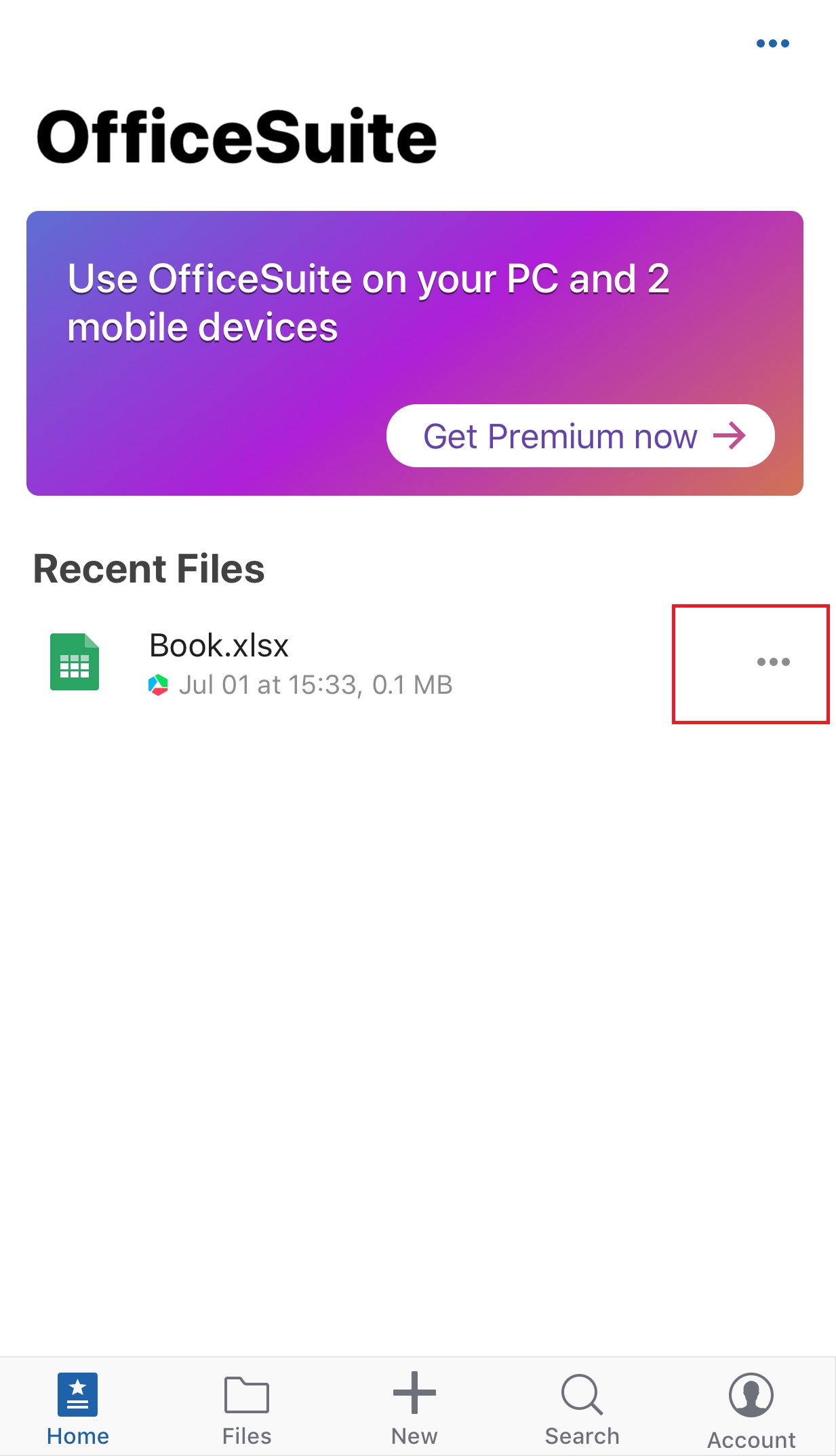 |
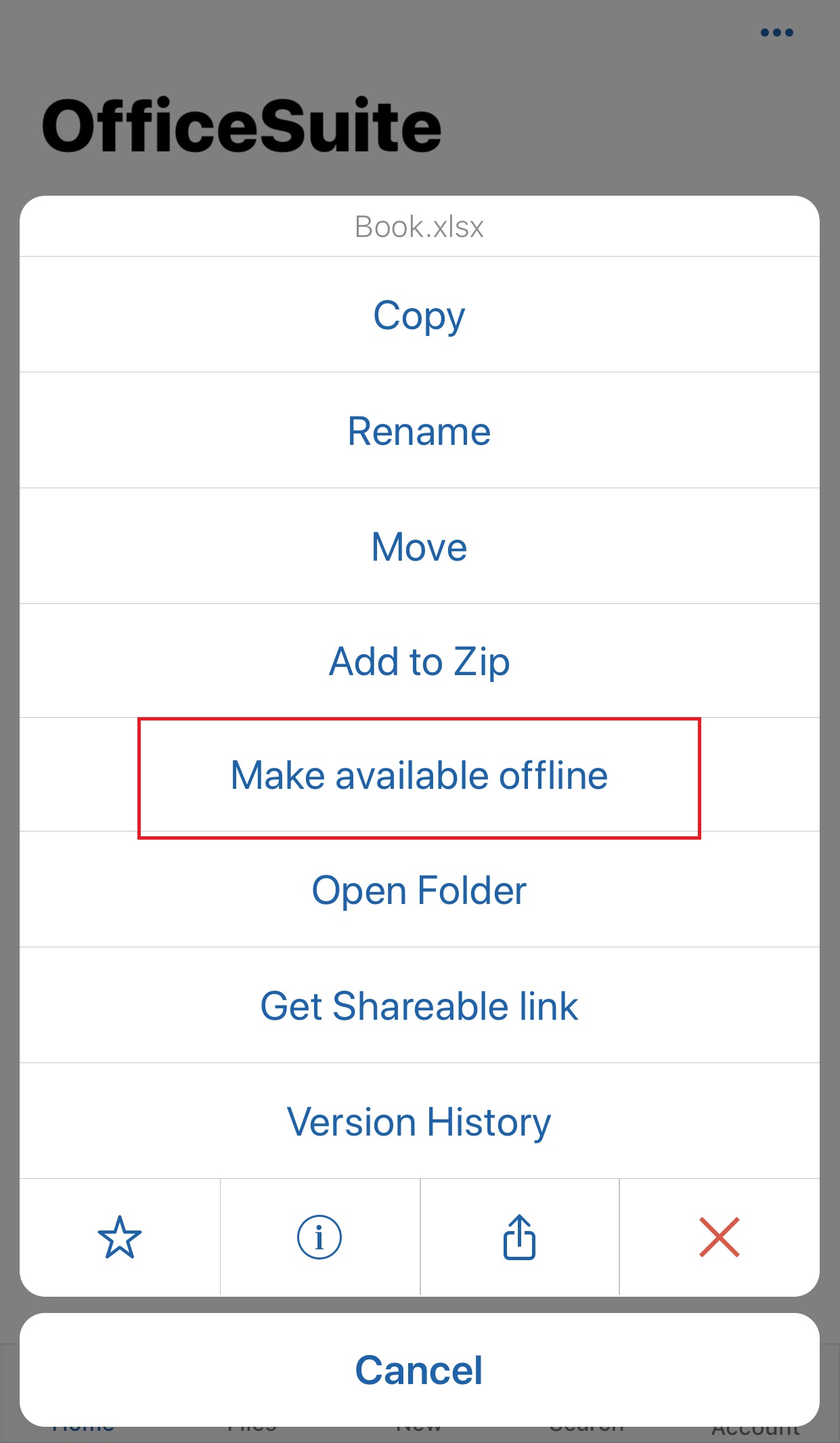 |
Запазване на друго място
Запазването на електронни таблици в MobiDrive е удобна, но не единствена възможност. Можете да запишете файла на вашето устройство или в трети облак.
1. Отворете дадена електронна таблица. Докоснете менюто в горния десен ъгъл.
2. Докоснете Save или Save as. В появилия се браузър за файлове,
3. Навигирайте, за да изберете къде искате да бъде записана: локално (На моето устройство) или в трети облак.