Вмъкване на таблица в Slides iOS
Вмъкнете основна таблица:
- В раздела Вмъкване, кликнете Таблица.
-
Маркирайте желания брой колони и редове.
- Щракнете върху Вмъкване на таблица.
Вмъкнете по-голяма таблица:
- В раздела Вмъкване, кликнете Таблица.
-
Въведете желания брой колони и редове.
- Щракнете върху OK.
Вмъкване или изтриване на редове или колони
-
Изберете ред или колона в таблицата. В раздела Table плъзнете лентата с инструменти, за да разкриете повече опции.
- Изберете Insert или Delete.
Манипулиране на снимки, форми или таблици
-
За да преместите форма, изберете, след което я плъзнете и пуснете на място.
-
За да изрежете или изтриете форма, изберете и докоснете върху нея. Докоснете Изрязване или Изтриване в плаващата лента с инструменти.
- За да промените размера на картина, изберете я и плъзнете ъгловата дръжка.
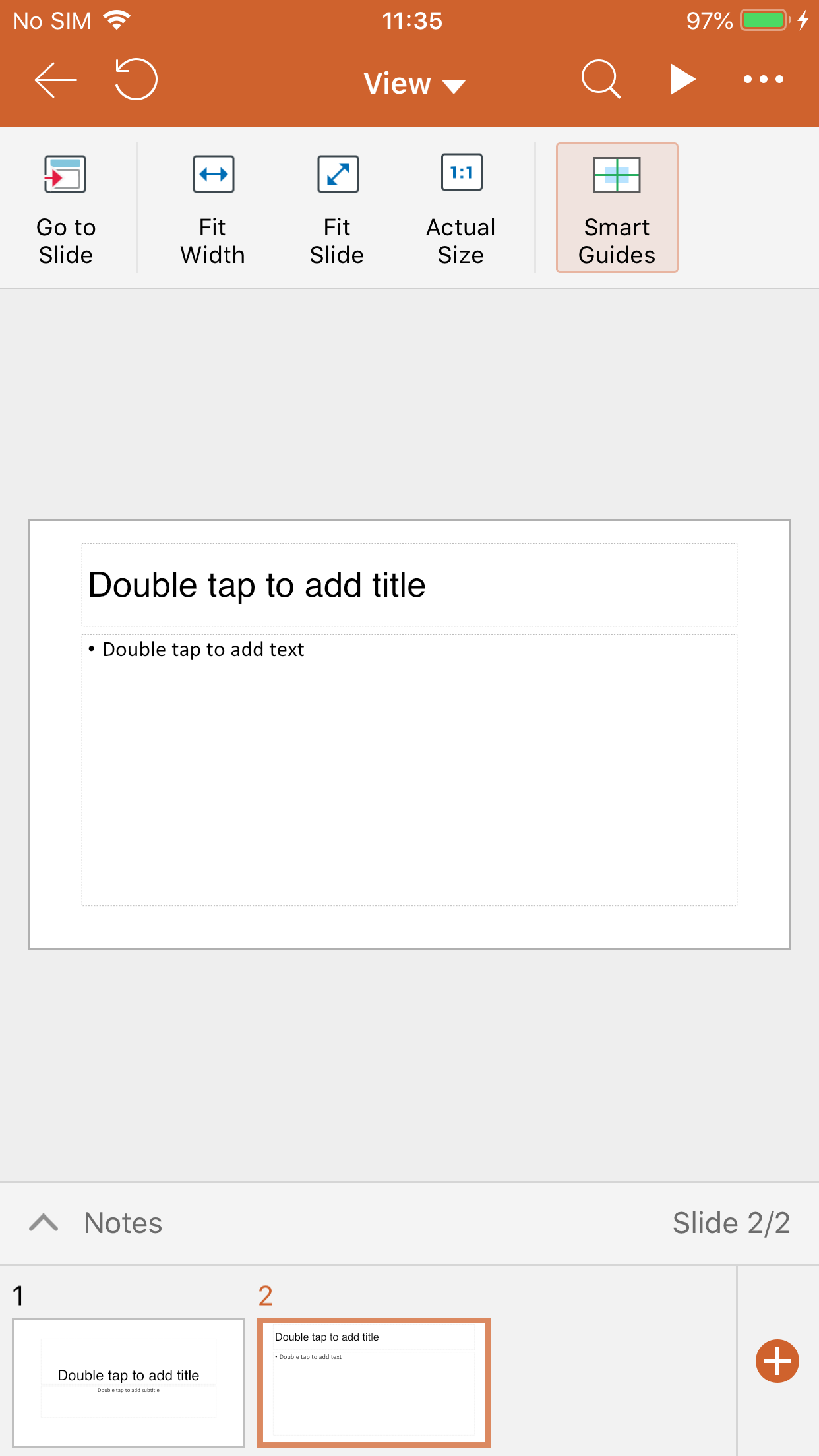
Умни водачи
Интелигентните водачи се появяват, за да ви помогнат при подравняването и разстоянието между обектите, които премествате. В раздела View превключете Smart Guides.