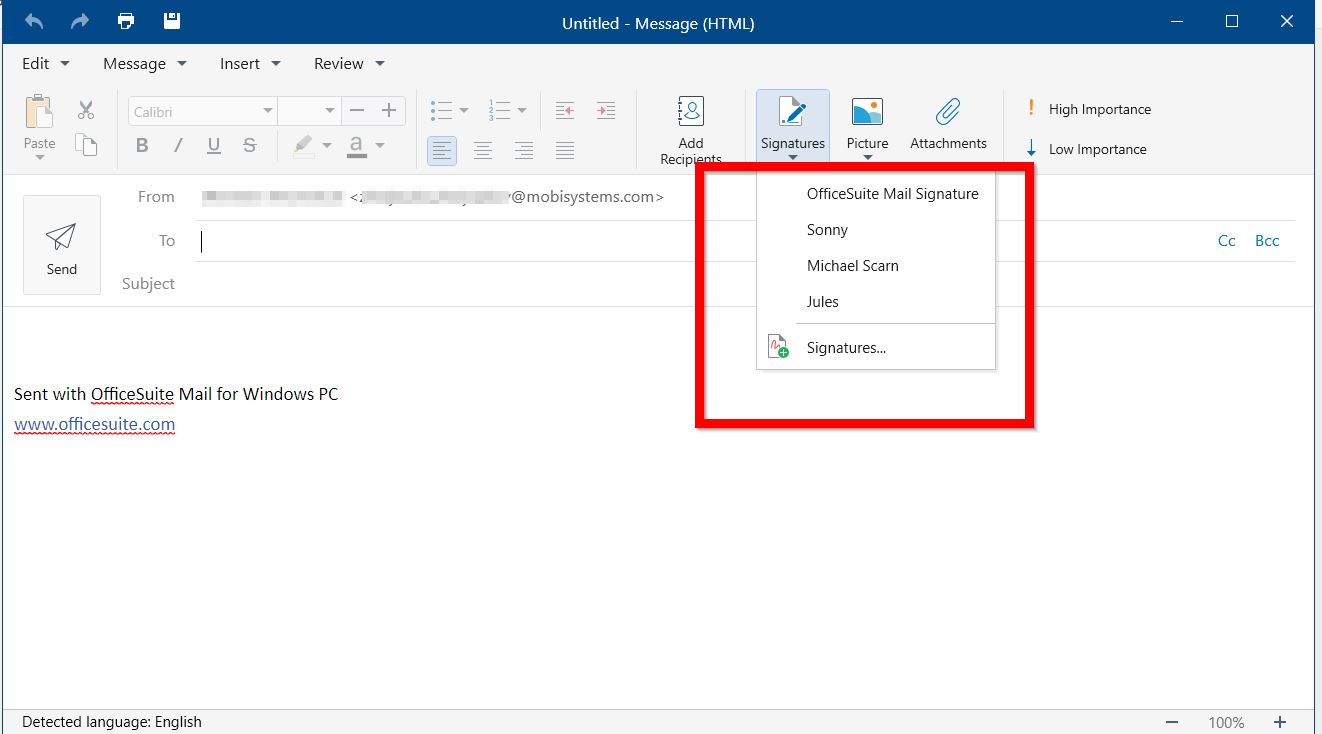
Можете да създадете един или повече подписи за вашите имейли.
Добавяне на подпис
1. Щракнете върху раздела File (Файл).
2. Щракнете върху Settings (Настройки).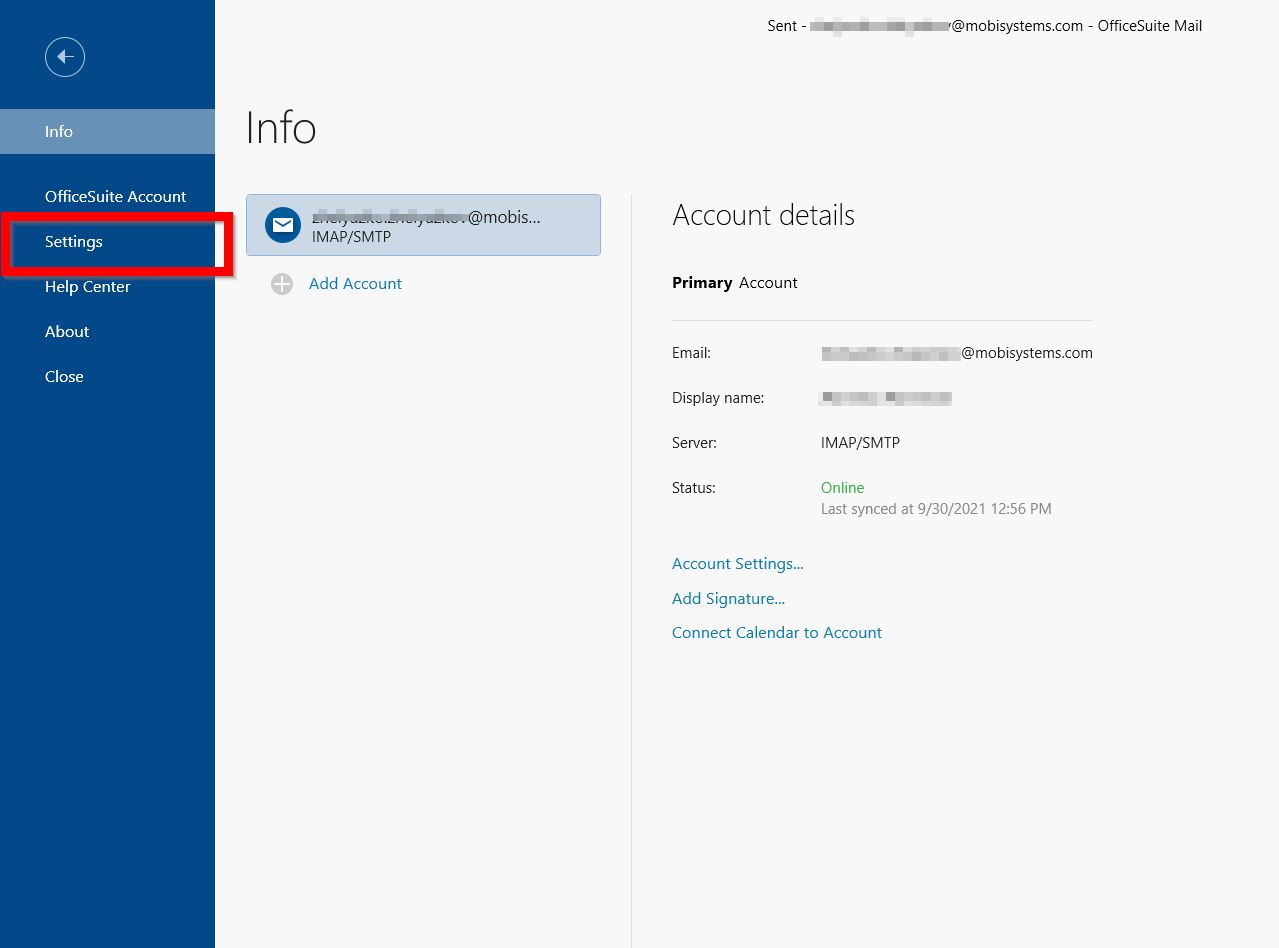
3. Изберете Mail Preferences (Пощенски настройки).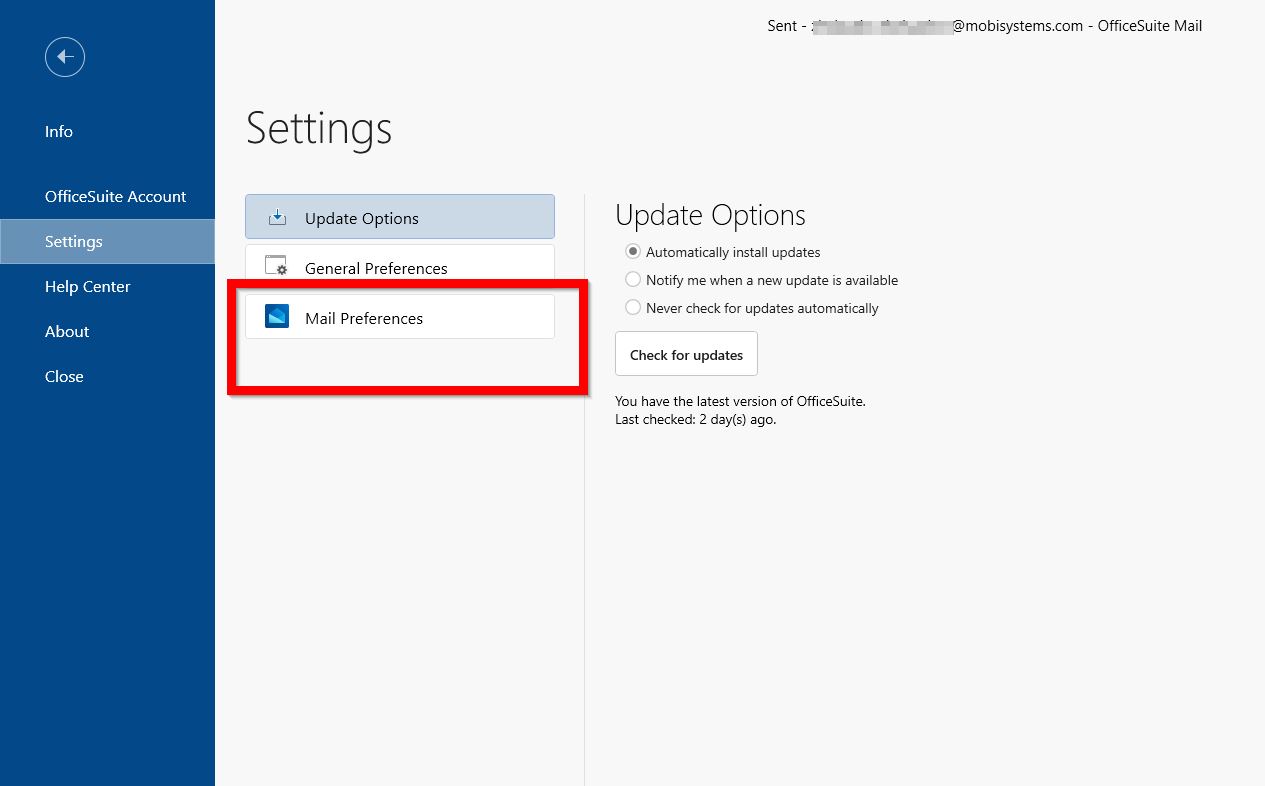
4. Кликнете върху„Поща“.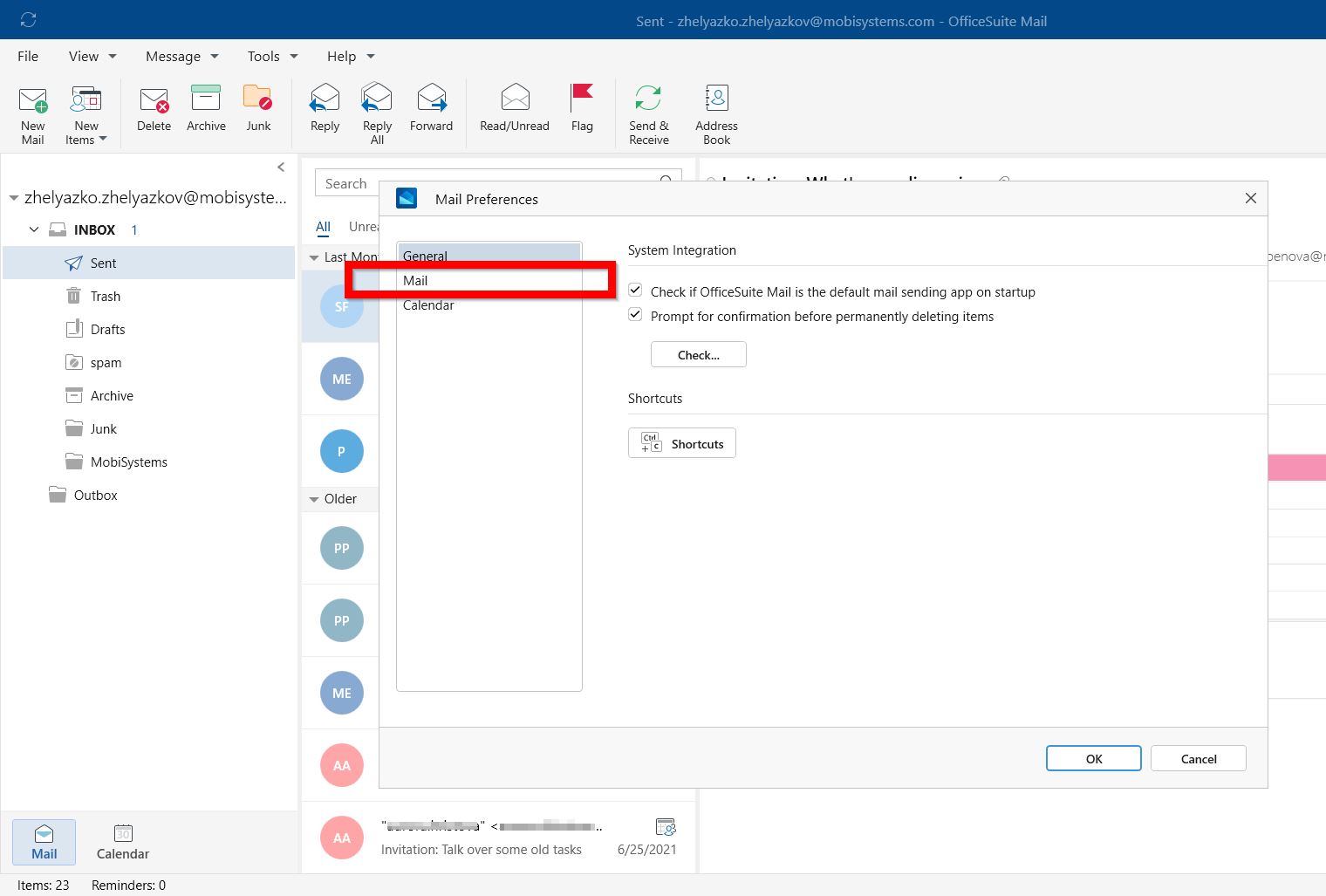
5. Изберете Manage Signatures.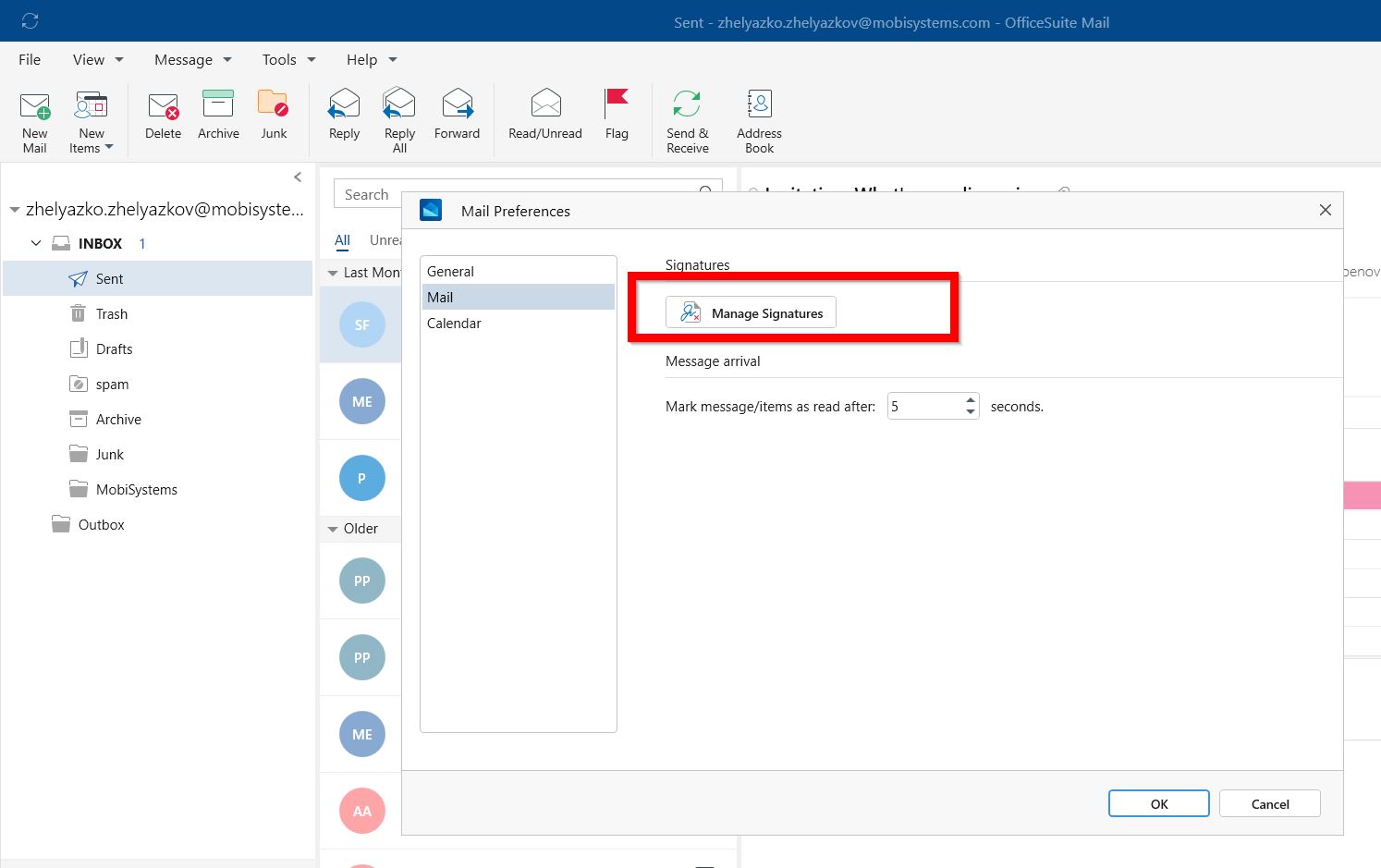
6. Кликнете върху„Добави подпис“ и въведете подпис (всички ваши предишни подписи, които не са били изтрити, ще бъдат запазени тук).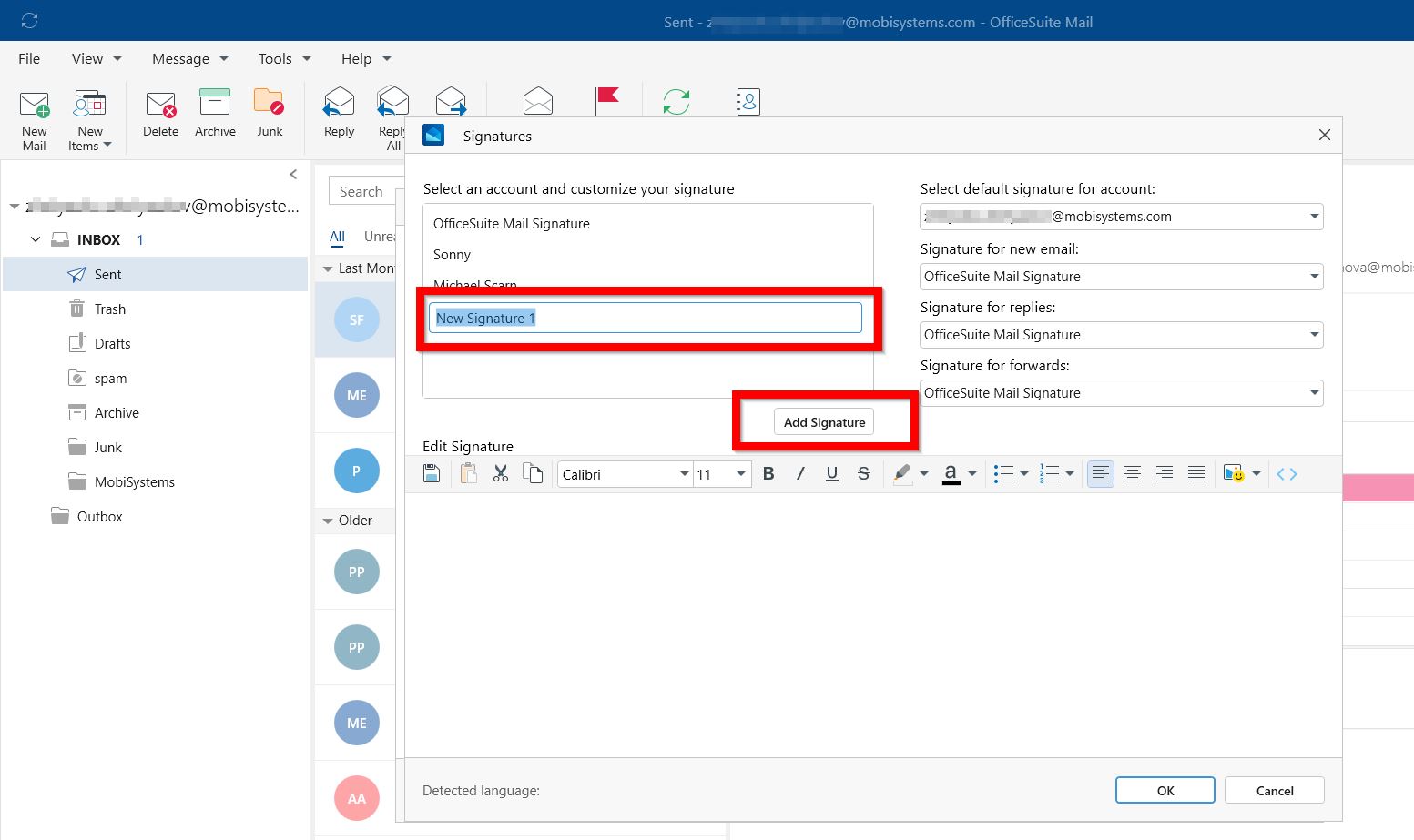
7. потвърдете с OK.
*Можете да променяте шрифтове и свойства на шрифтовете: цветове, размери, подравняване на текста. Можете да добавите списък с булети или номериран списък.
*В падащото меню Select default signature for account (Изберете подпис по подразбиране за акаунт ) изберете имейл акаунт, който да се свърже с подписа. Можете да имате различни подписи за всеки имейл акаунт.
*Ако искате подписът ви да се добавя по подразбиране към всички нови имейли, в падащото меню Signature for new email (Подпис за нов имейл) изберете един от вашите подписи. Ако не искате автоматично да добавяте подпис към новите съобщения, изберете (няма). Това не води до добавяне на подпис към всички съобщения, на които отговаряте или които препращате.
*Ако искате подписът ви да се появява в съобщенията, на които отговаряте и които препращате, в падащото меню Replies/forwards, изберете един от вашите подписи.
Добавяне на подпис към имейл
1. Отворете ново имейл съобщение и кликнете върху„Подписи“.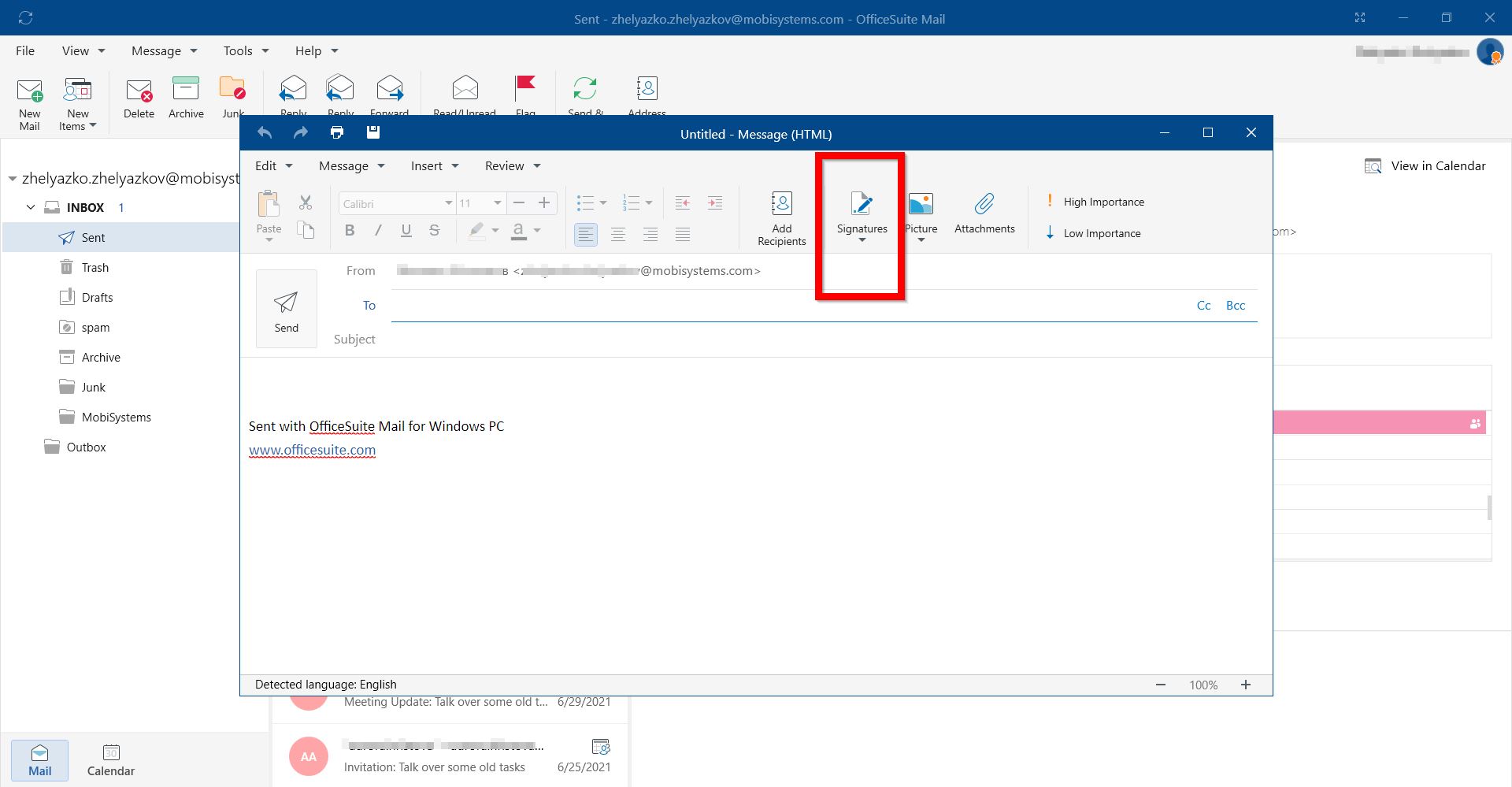
2. Изберете подписа си или кликнете върху„Подписи“, за да създадете или персонализирате подпис.