Персонализирайте горния и долния колонтитул в Sheets Windows
След като въведете горния/долния колонтитул в прозореца Настройка на страницата, можете да ги редактирате.
*Можете да позиционирате горния/долния колонтитул и персонализирането му в лявата, дясната или централната част на документа (ляв, десен или централен раздел).
Позиция на горния и долния колонтитул.
- Мащабиране с документа – отметнете полето, за да мащабирате горния/долния колонтитул според документа.
- Подравняване с полетата на страницата – отметнете полето, за да подравните горния/долния колонтитул спрямо полетата на документа.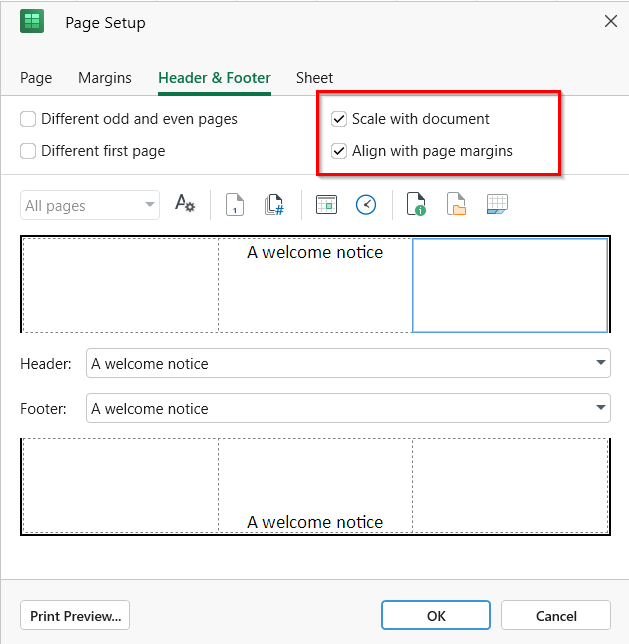
Нечетни и четни страници.
- Различаващи се нечетни и четни страници – изберете, за да вмъкнете различен горен/долен колонтитул за всяка нечетна и четна страница.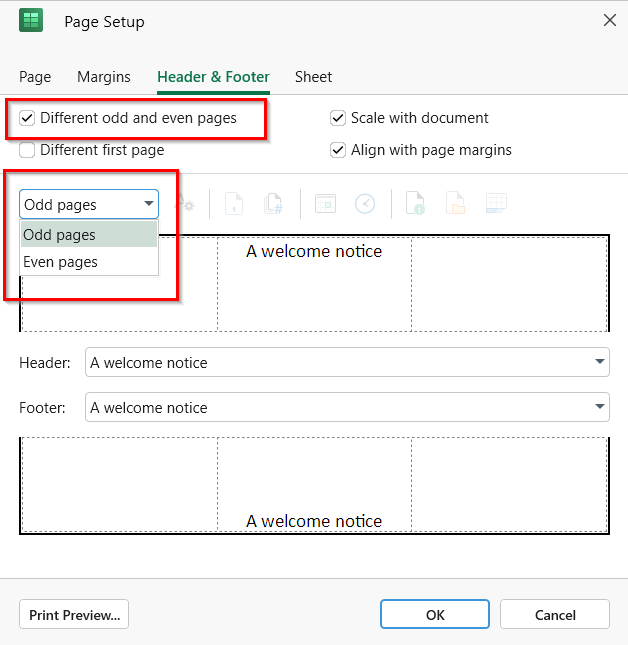
- Различна първа страница – изберете тази опция, ако искате горният/долният колонтитул на първата страница да се различава от останалите страници. Въведете горен/долен колонтитул за първата страница и горен/долен колонтитул за останалите страници.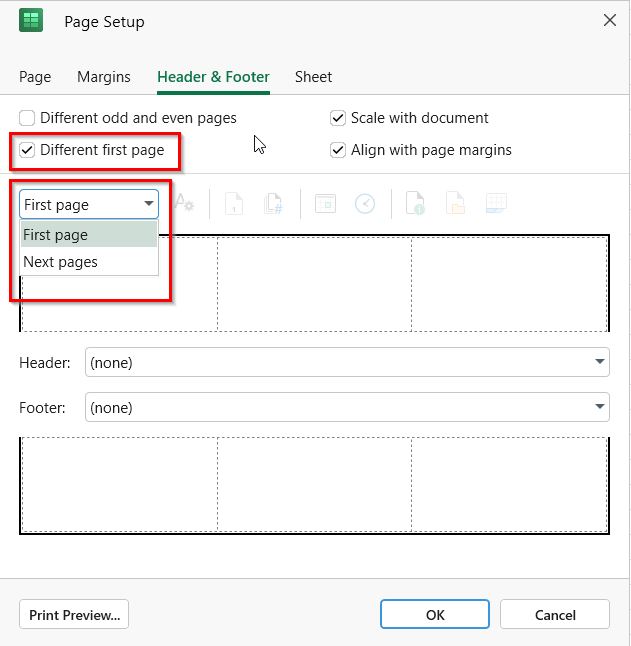
Форматиране на текста.
1. Изберете горен/долен колонтитул.
2. Кликнете върху иконата Шрифт.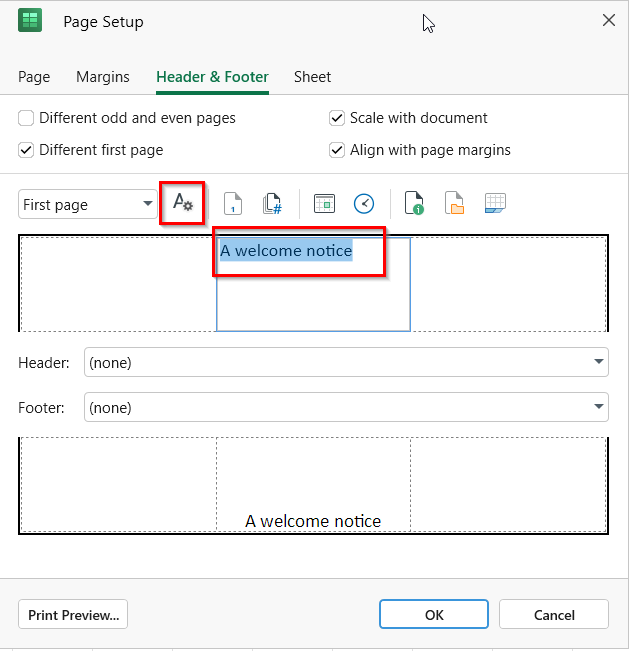
3. Променете текста.
4. Кликнете върху OK.
Номериране на страници.
Номер на страница
1. Кликнете върху дясната, лявата или централната секция, в зависимост от това къде искате да се появят добавките.
2. Изберете Номер на страница – Sheets автоматично ще покаже поредния номер на страницата.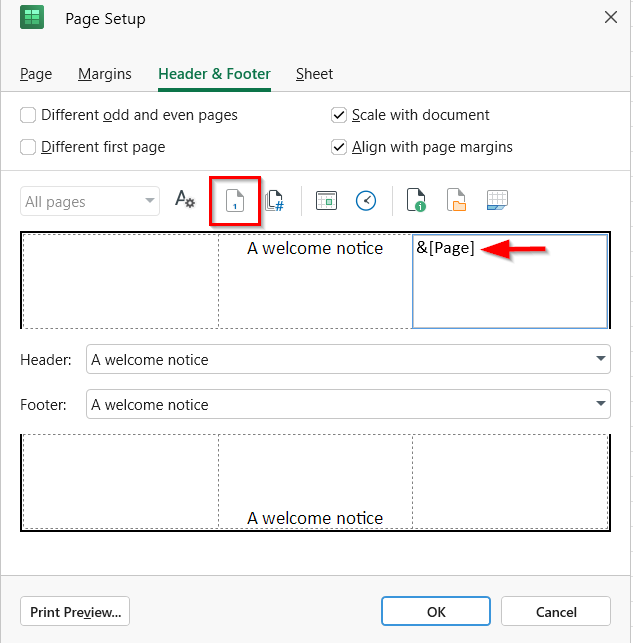
3. Кликнете OK.
Общ брой страници.
1. Кликнете върху дясната, лявата или централната секция, в зависимост от това къде искате да се появят добавките.
2. Изберете Общ брой страници – Sheets автоматично ще покаже общия брой страници.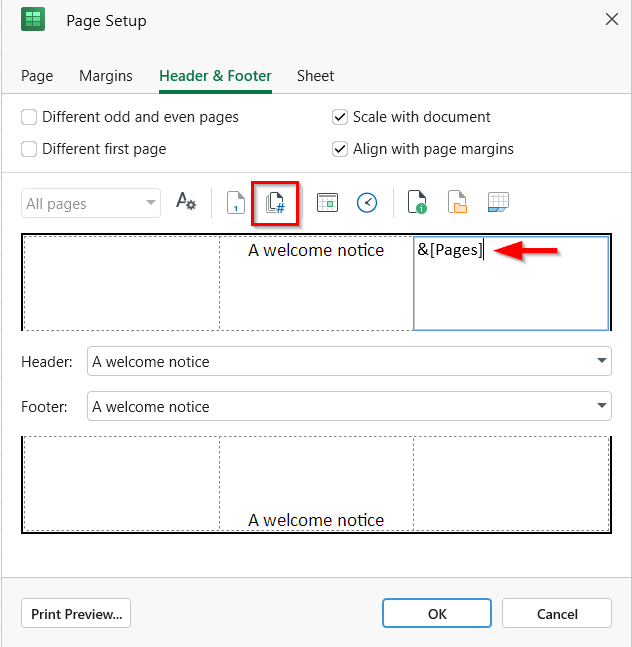
3. Кликнете OK.
Добавяне на час и дата.
1. В прозореца Настройка на страницата кликнете в лявата, дясната или централната секция, в зависимост от това къде искате да се показват часът и/или датата.
2. Кликнете върху иконите за час и/или дата.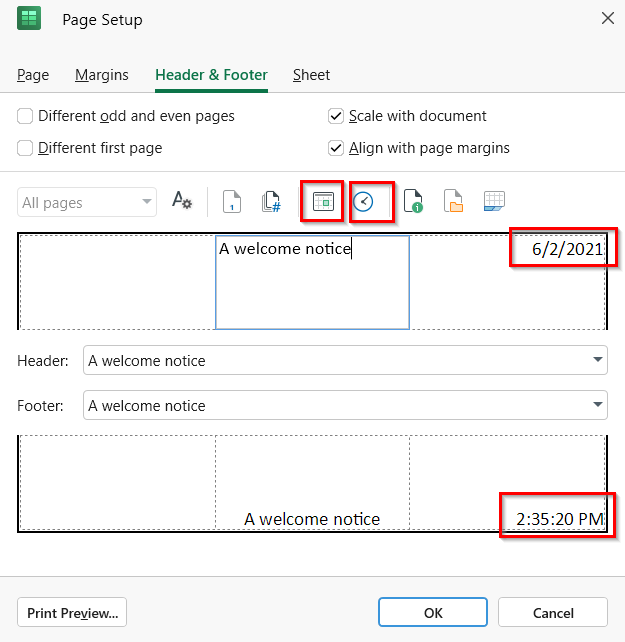
3. Кликнете OK.
*Имайте предвид, че Sheets ще показва часа/датата на отпечатване в горния и долния колонтитул.
Вмъкване на път до файл, Име на файл и Име на лист.
1. В прозореца Настройка на страницата кликнете в лявата, дясната или централната секция, в зависимост от това къде искате да се появят добавките.
2. Изберете една или повече икони в зависимост от информацията, която искате да добавите към горния/долния колонтитул.
- Пътят до файла добавя местоположението му в горния или долния колонтитул.
- Име на файл добавя името на файла в горния или долния колонтитул.
- Име на лист добавя името на листа към горния или долния колонтитул.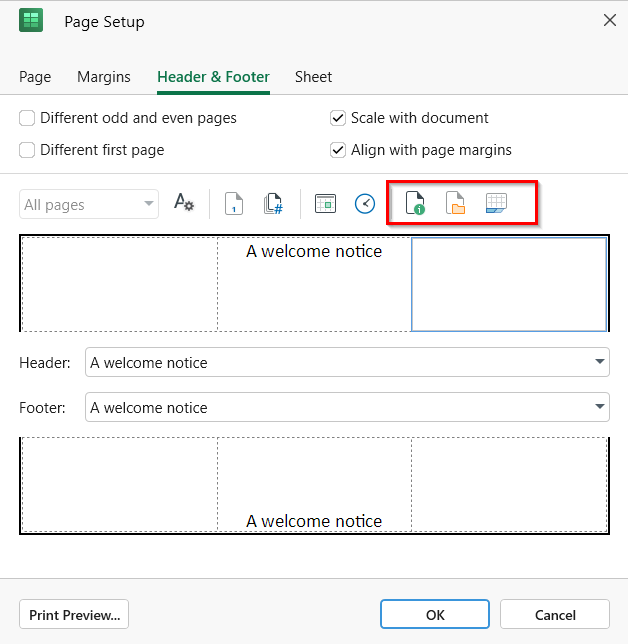
3. Кликнете върху OK.